2018年1月14日, 下午11:07
目前一直使用着5.1版本,专用客户端用习惯了,最新版本为VMware vSphere6.5,采用的Web client方式管理,试用了下,用多也习惯,而且管理也方便,不用装客户端。
=========================================================================
本次试用的vSphere6.5版本系列文章包括:
1、VMware vSphere 6.5(Update1)试用(一):安装配置VMware vSphere Hypervisor (ESXi) 6.5 u1
2、VMware vSphere 6.5(Update1)试用(二):连接管理VMware vSphere Hypervisor (ESXi) 6.5 u1
3、VMware vSphere 6.5(Update1)试用(三):在虚拟机中部署vCenter Server之:安装Windows 2012
4、VMware vSphere 6.5(Update1)试用(四):在虚拟机中部署vCenter Server之:在Windows 2012中采用嵌入式Platform Services Controller方式部署vCenter Server
5、VMware vSphere 6.5(Update1)试用(五):在虚拟机中部署vCenter Server之:在Windows 2012中采用外部Platform Services Controller方式部署vCenter Server
6、VMware vSphere 6.5(Update1)试用(六):部署VMware vCenter Server Appliance之:DNS服务配置
7、VMware vSphere 6.5(Update1)试用(七):部署VMware vCenter Server Appliance之:嵌入式Platform Services Controller部署vCenter Server Appliance
8、VMware vSphere 6.5(Update1)试用(八):使用vCenter Server Appliance管理数据中心:创建数据中心\集群、添加主机、远程管理虚拟机
9、VMware vSphere 6.5(Update1)试用(九):vSphere Web Client中配置主机网络(vSphere标准交换机)
转载请注明出处,本系列文章来自老管网络日志http://guanjianfeng.top。
=========================================================================
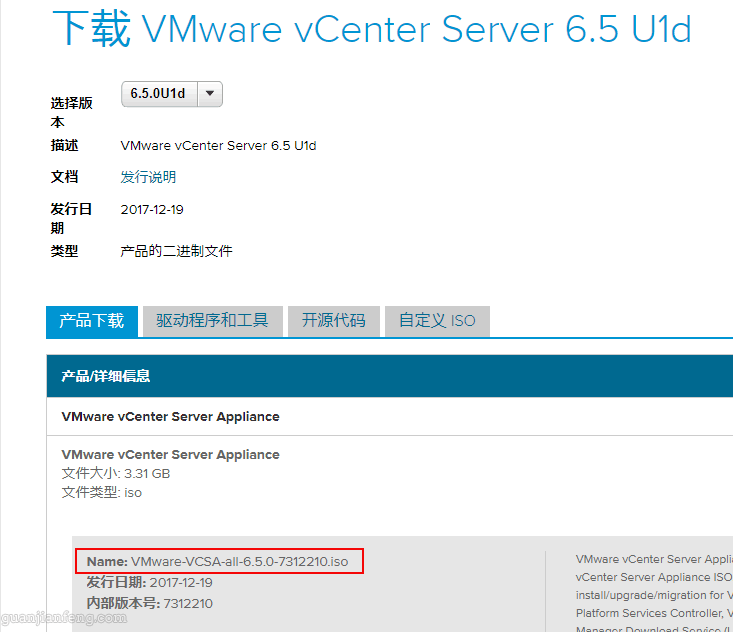
完成了以上Windows 2012操作系统的安装后,就可以安装vCenter Server了。本次安装的vCenter Server版本为VMware-VIM-all-6.5.0-7312210.iso,2017.12.19日发布
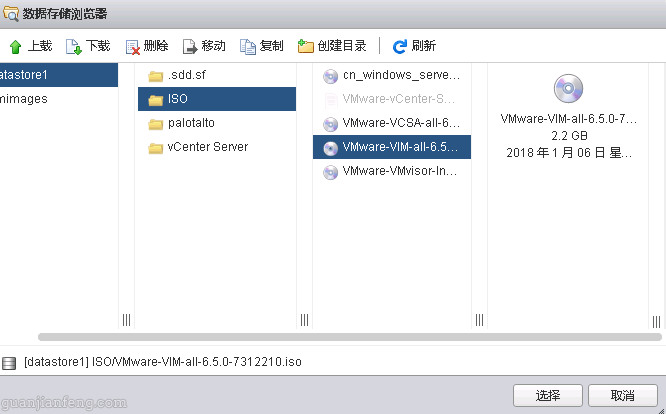
在Win2012中加载vCenter Server ISO镜像安装文件,如下图
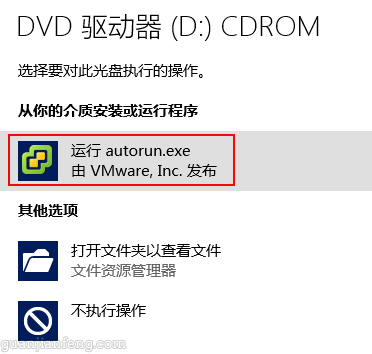
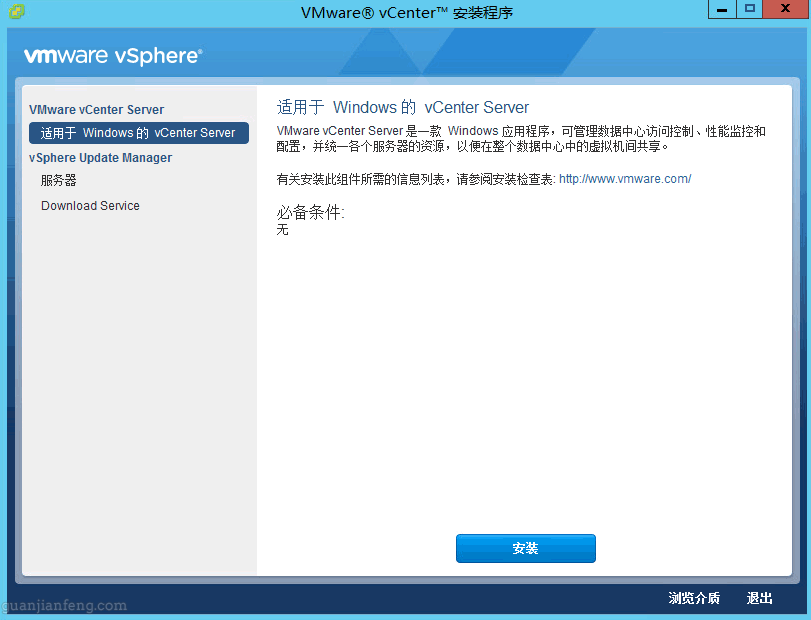
执行autorun.exe,如下图
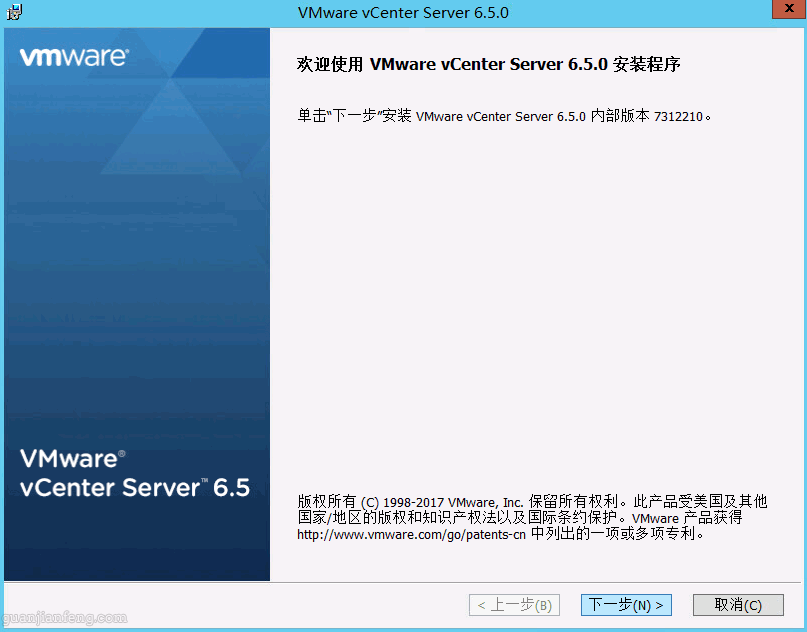
点击安装开始安装
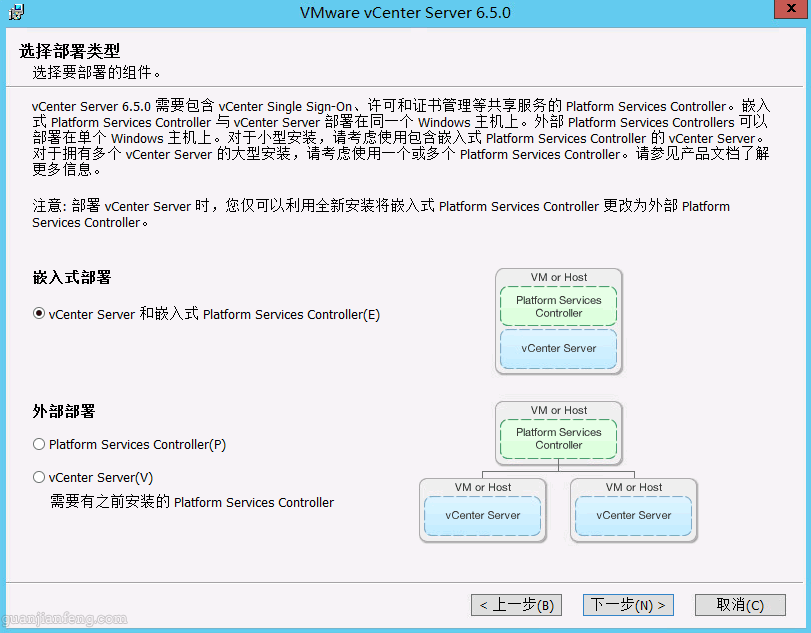
Platform Services Controller(PSC)用于同步SSO、许可和证书管理等,嵌入式PSC一般的环境也够用,若有多个vCenter Server大型环境,可以选择外部部署,所以这里选择如下图的嵌入式部署
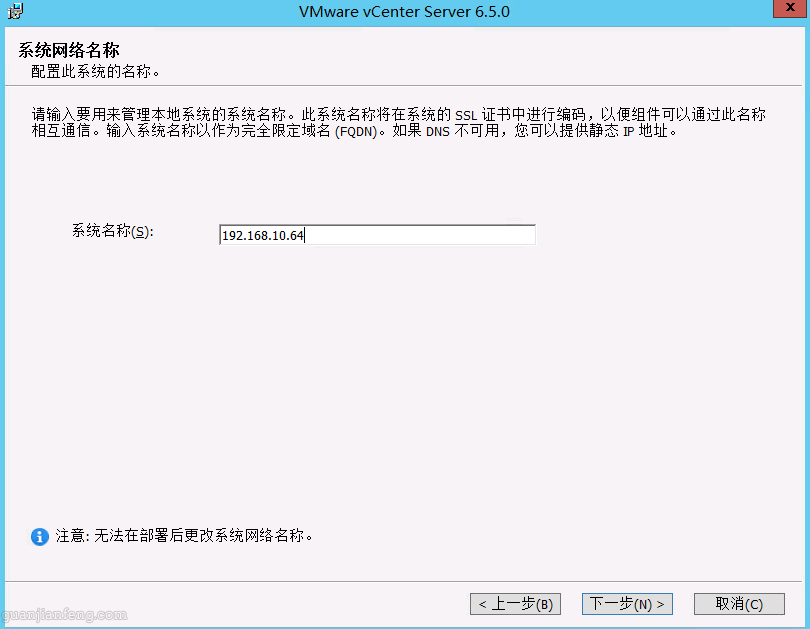
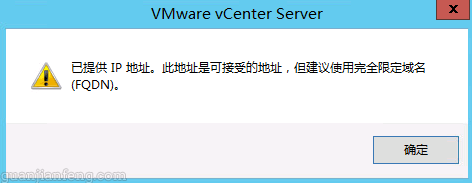
系统名称可以使用FQDN,完全限定域名,但若环境中没有域控或DNS系统,则系统名称直接使用本机的IP地址,本例中为192.168.10.64
出现警告页面,点击确定
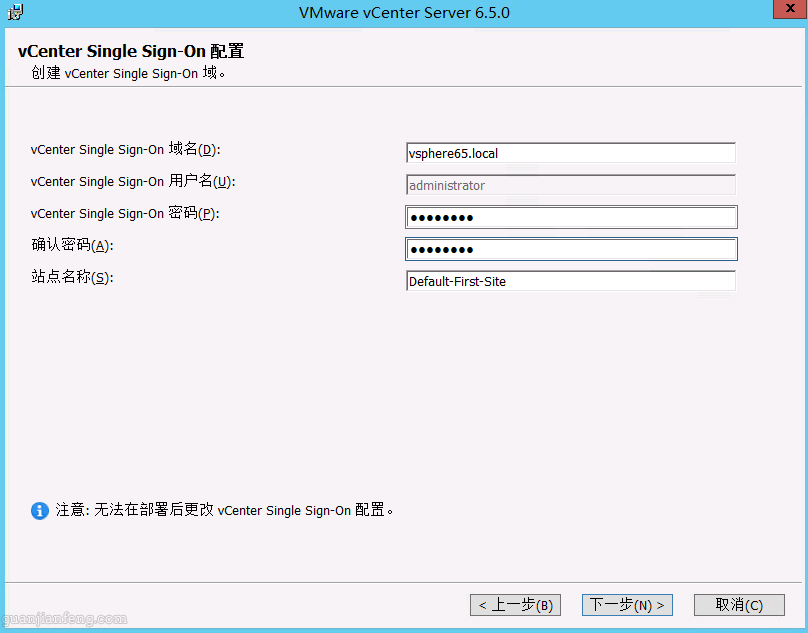
配置SSO,不可后退,故设置时需要谨慎,配置域、用户名默认,设置密码
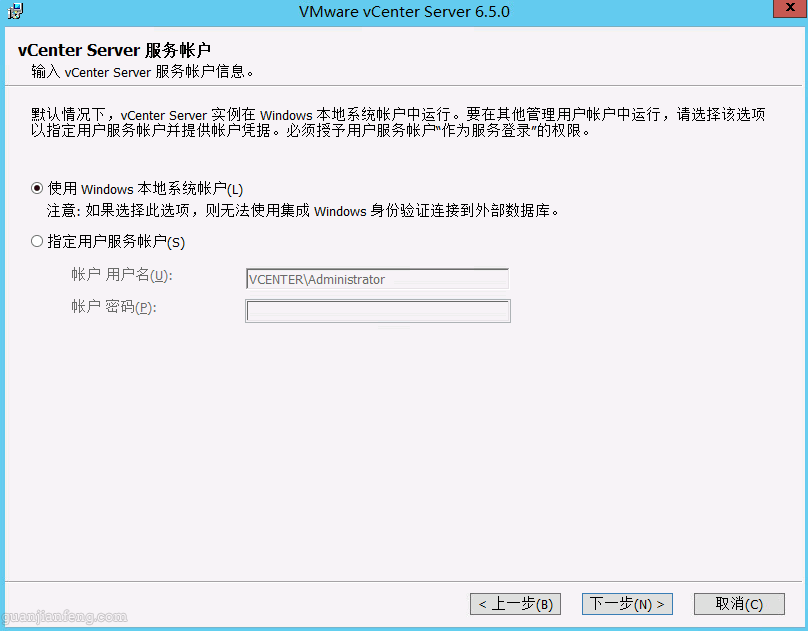
使用本地帐户
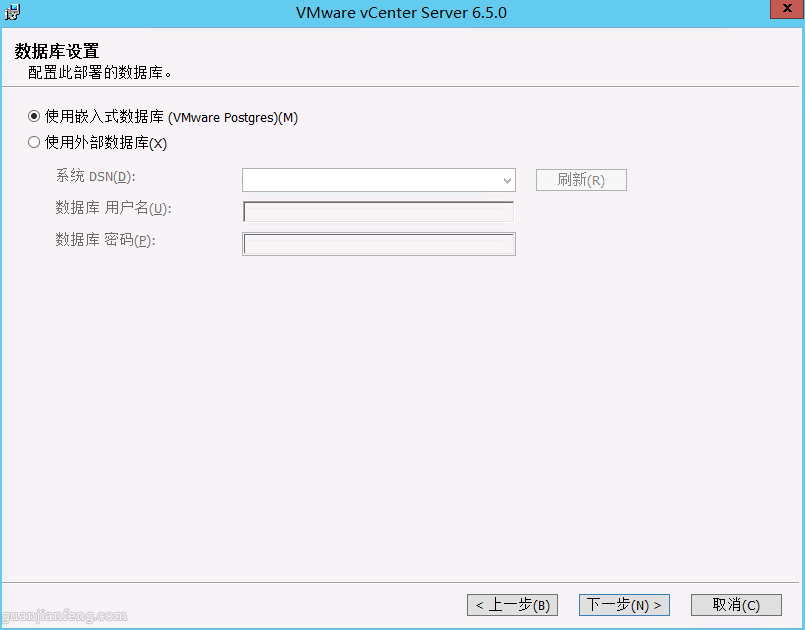
小型系统,使用嵌入式数据库 Postgress
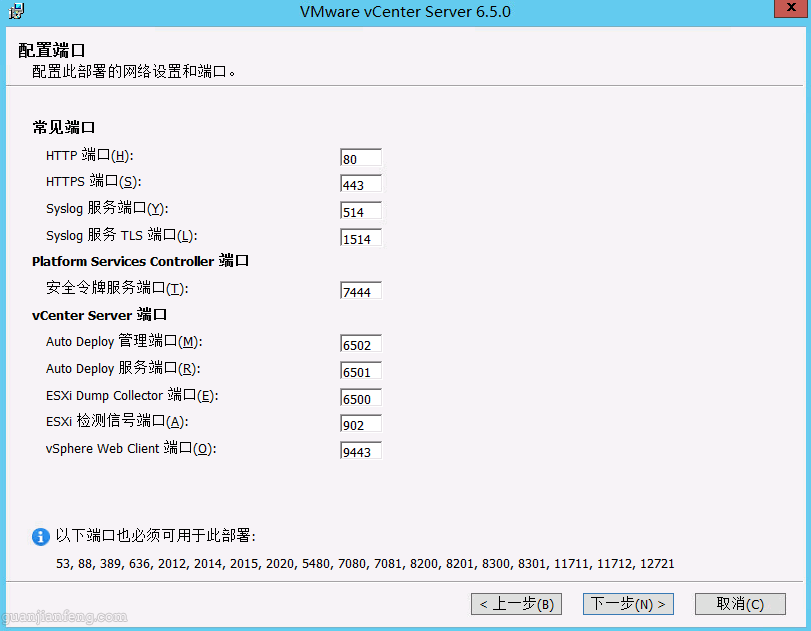
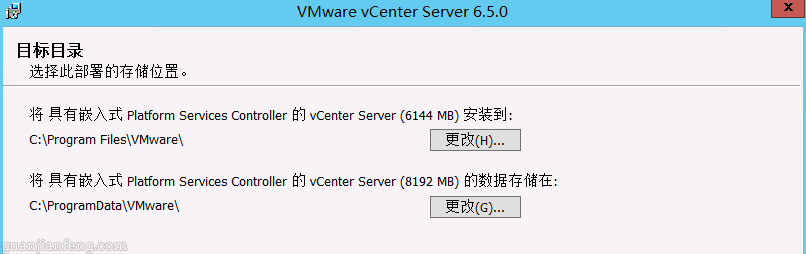
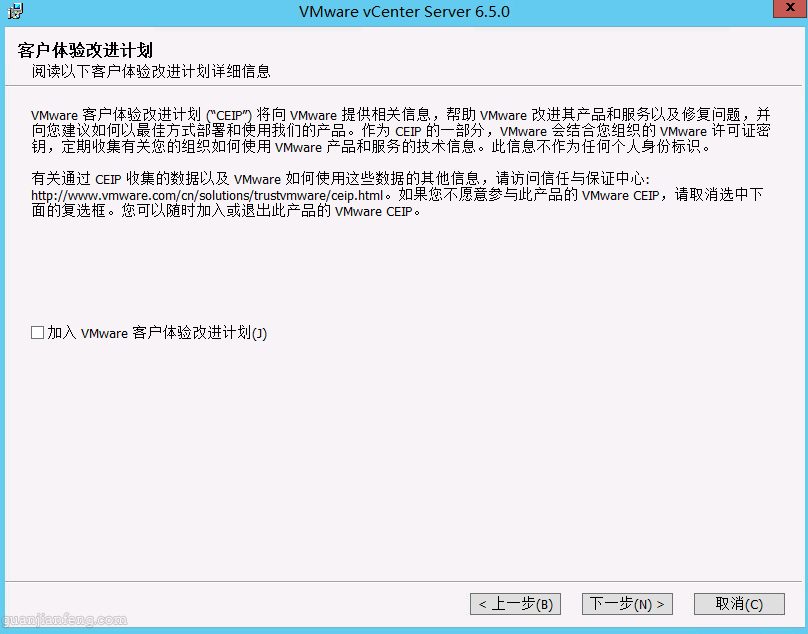
不加入CEIP
安装信息
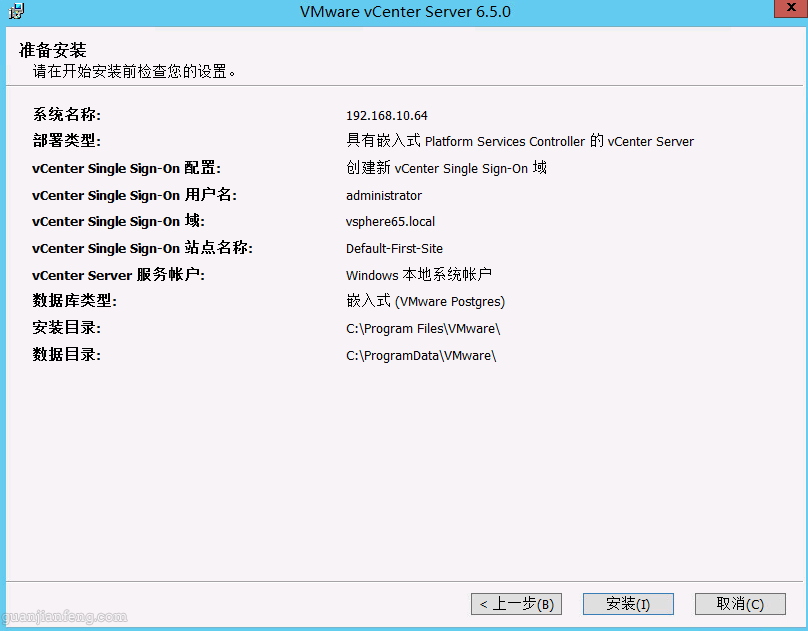
开始安装vCenter Server
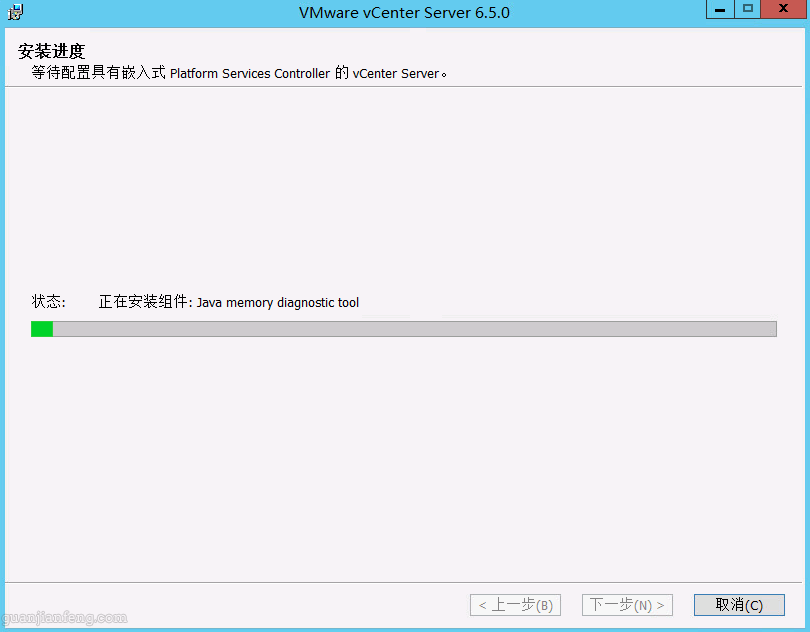
完成安装后可以连接。
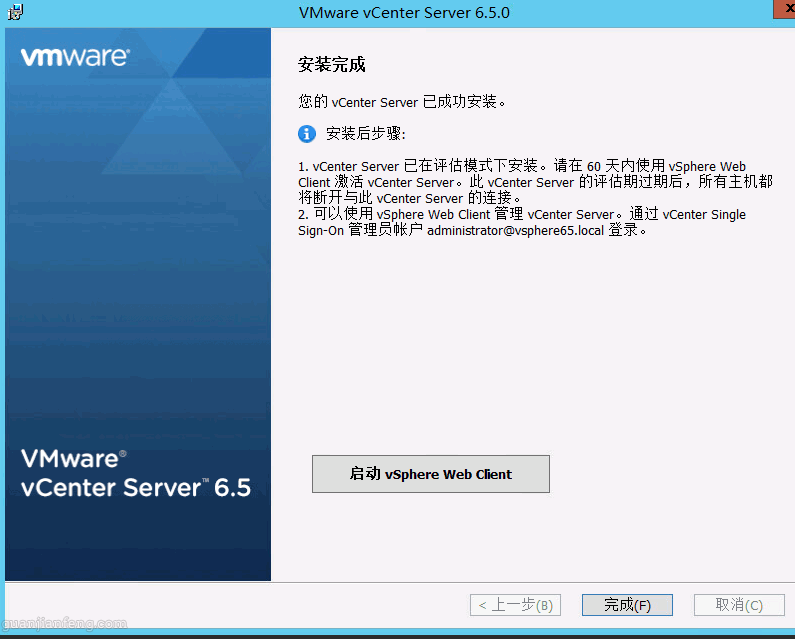
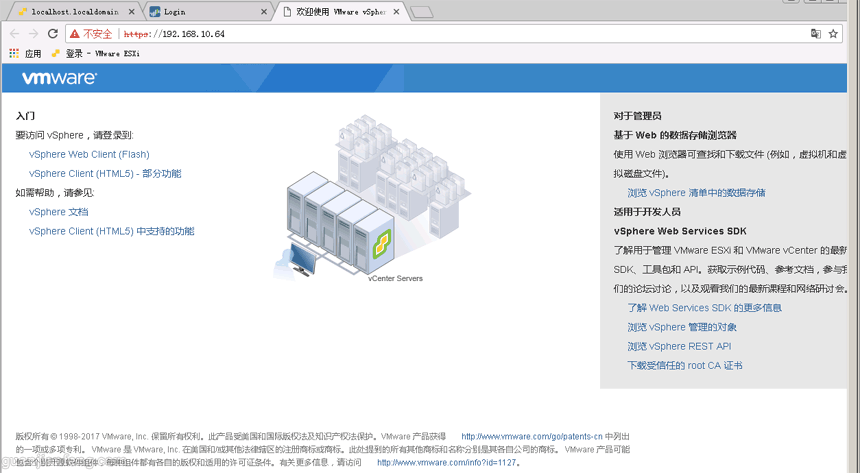
完成后可以开始连接安装好的vCenter Server,如下图,访问地址:http://192.168.10.64,目前有两种登陆选项:(1)vSphere Web Client(Flash);(2)
首先选择Flash方式的管理方式,如下图,输入administrator@vsphere65.local

vCenter Server主界面,Flash版的,如下图
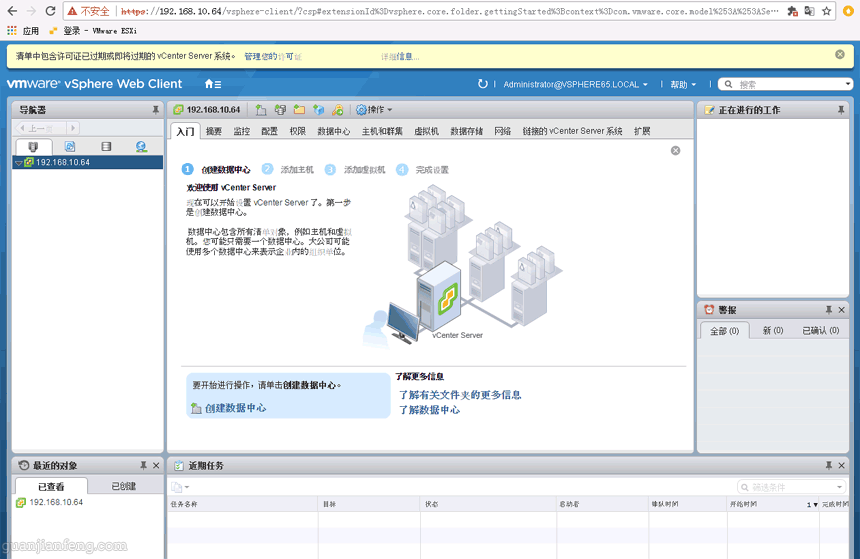
HTML5版的管理主界面
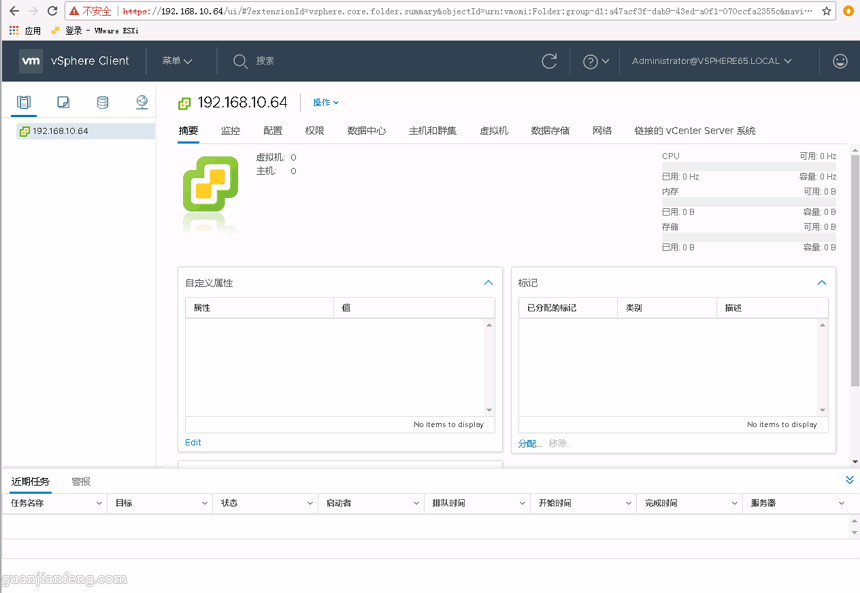
到此就完成了在虚拟机上安装vCenter Server的配置,当时也可以在物理服务器上利用此方案安装vCenter Server。
2018年1月14日, 下午7:11
目前一直使用着5.1版本,专用客户端用习惯了,最新版本为VMware vSphere6.5,采用的Web client方式管理,试用了下,用多也习惯,而且管理也方便,不用装客户端。
=========================================================================
本次试用的vSphere6.5版本系列文章包括:
1、VMware vSphere 6.5(Update1)试用(一):安装配置VMware vSphere Hypervisor (ESXi) 6.5 u1
2、VMware vSphere 6.5(Update1)试用(二):连接管理VMware vSphere Hypervisor (ESXi) 6.5 u1
3、VMware vSphere 6.5(Update1)试用(三):在虚拟机中部署vCenter Server之:安装Windows 2012
4、VMware vSphere 6.5(Update1)试用(四):在虚拟机中部署vCenter Server之:在Windows 2012中采用嵌入式Platform Services Controller方式部署vCenter Server
5、VMware vSphere 6.5(Update1)试用(五):在虚拟机中部署vCenter Server之:在Windows 2012中采用外部Platform Services Controller方式部署vCenter Server
6、VMware vSphere 6.5(Update1)试用(六):部署VMware vCenter Server Appliance之:DNS服务配置
7、VMware vSphere 6.5(Update1)试用(七):部署VMware vCenter Server Appliance之:嵌入式Platform Services Controller部署vCenter Server Appliance
8、VMware vSphere 6.5(Update1)试用(八):使用vCenter Server Appliance管理数据中心:创建数据中心\集群、添加主机、远程管理虚拟机
9、VMware vSphere 6.5(Update1)试用(九):vSphere Web Client中配置主机网络(vSphere标准交换机)
转载请注明出处,本系列文章来自老管网络日志http://guanjianfeng.top。
=========================================================================
VMware vSphere 6.5的vCenter和之前一样,还是有两种版本,一种是在Windows服务器上一步步安装出来的vCenter,另一种是使用VMware vCenter Server Appliance,直接将预装好的vCenter灌入服务器中。
VMware vCenter Server Appliance不支持链接模式,即一台vCenter最多可以带300台主机和3000个虚拟主机,如果有链接模式,就可以将多个vCenter链接在一起,最多就能管理1000台主机和10000台虚拟机,而一步步安装的vCenter支持链接模式。且VMware vCenter Server Appliance不支持IPv6。同样它也不支持SQL SERVDR用作本地或远程数据库,也是不支持DB2用作远程数据库。
在虚拟机中部署vCenter Server有如下好处:
(1)不必为 vCenter Server 系统准备单独的专用服务器,可将其部署到同时运行其他虚拟机的同一主机上的某个虚拟机中。
(2)通过使用 vSphere HA 可以为 vCenter Server 系统提供较高的可用性。
(3)可以将包含 vCenter Server 系统的虚拟机从一台主机迁移到另一台主机,以便进行维护及其他活动。
(4)可以创建 vCenter Server 虚拟机的快照,并使用快照进行备份、存档等操作。
本文先介绍在虚拟机Windows上一步步安装的vCenter Server,vCenter采用虚拟机的方式,故在ESXi5平台上安装一台Windows 2012虚拟机,先将Win2012安装镜像上传至ESXi主机中,
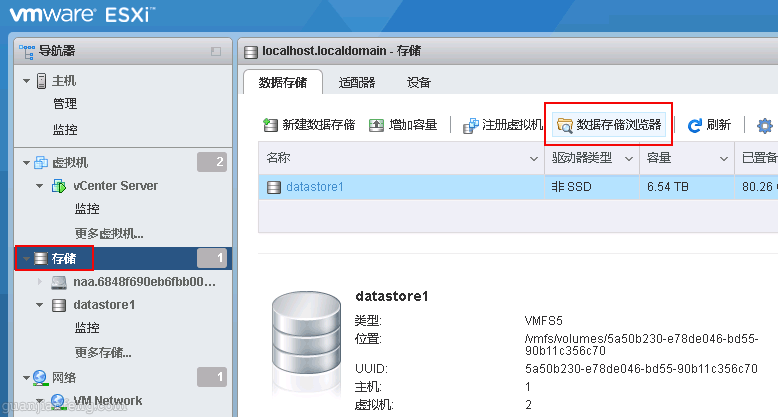
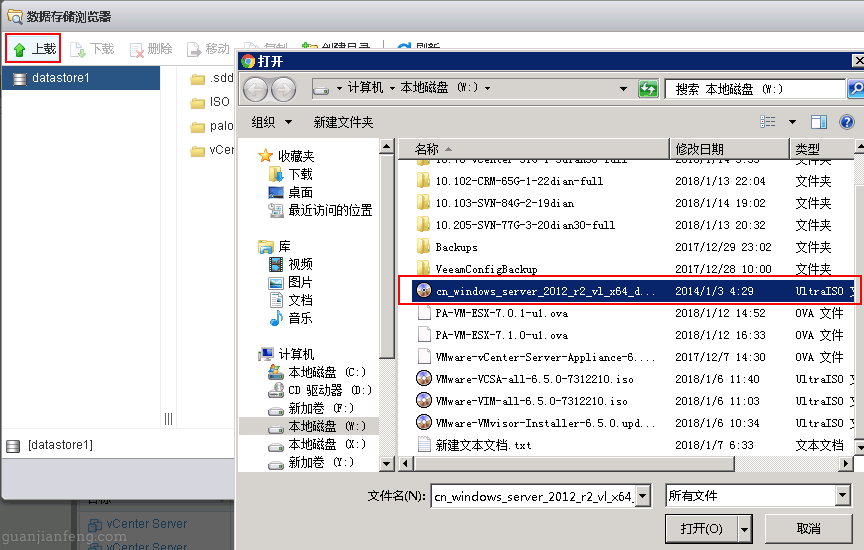
如下图,点击上载按扭,将cn_windows_server_2012_r2_vl_x64_dvd_2979220.iso上传至ESXi主机上,完成上传即可。
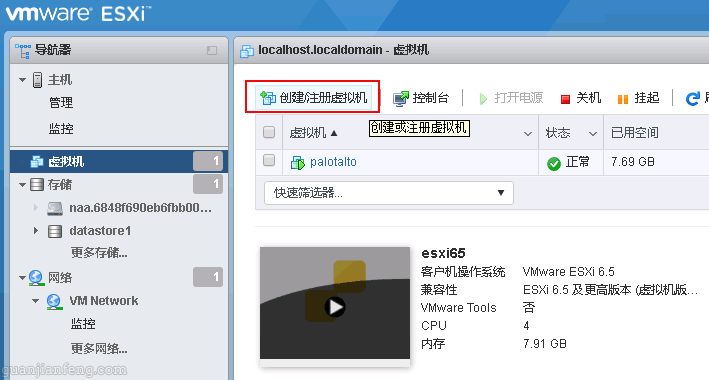
开始创建虚拟机,并加载WIN2012 ISO镜像文件开始安装WIN2012,如下图:
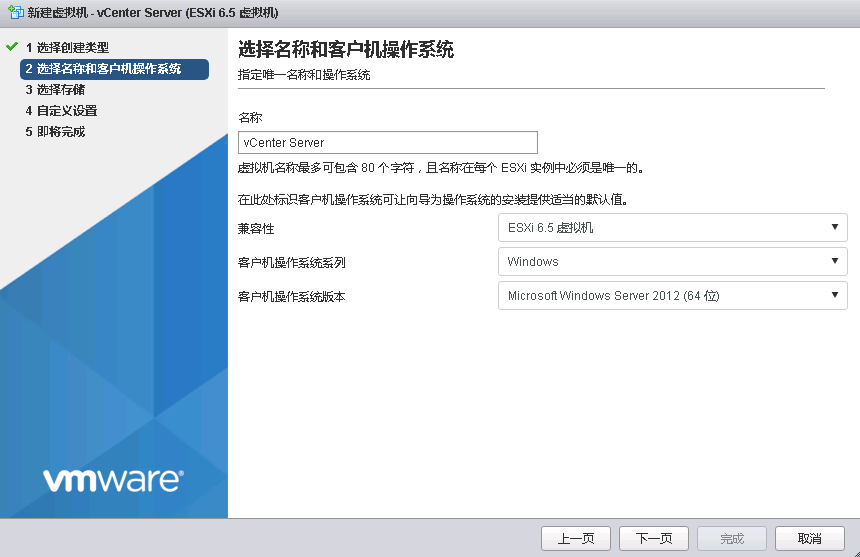
输入虚拟机名称,选择Windows 2012 64位,如下图
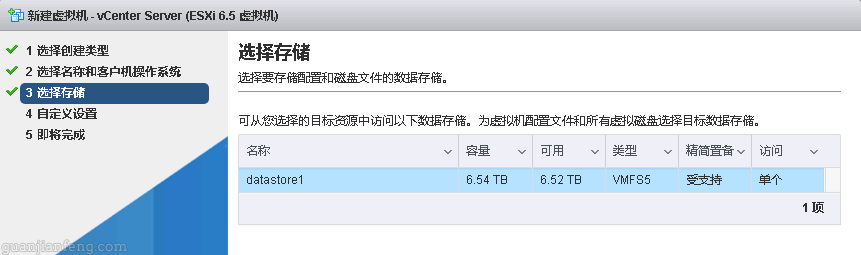
选择需要安装的目标磁盘空间
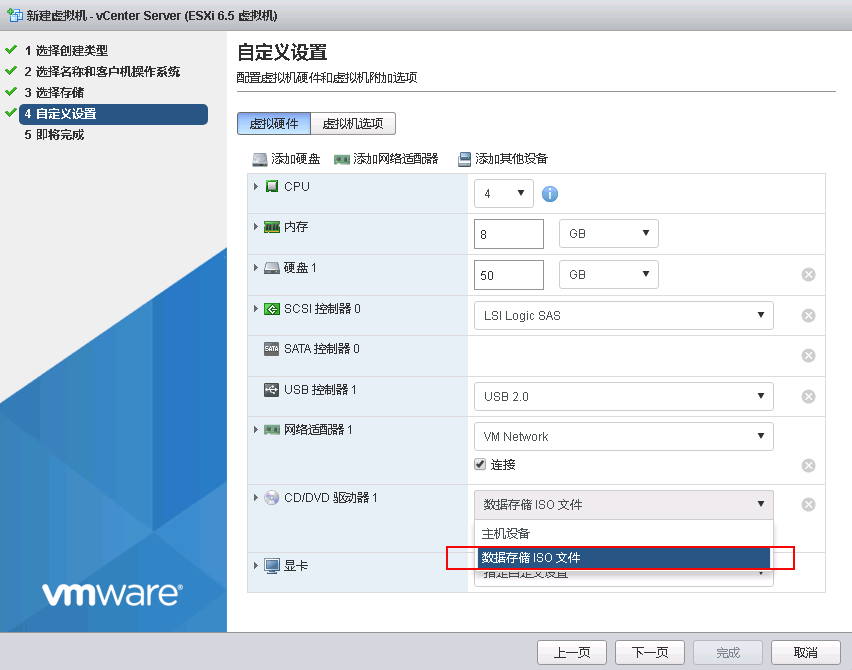
配置vCenter资源,并在CD/DVD驱动器中选择数据存储ISO文件,指向刚才上传的Windows2012镜像文件
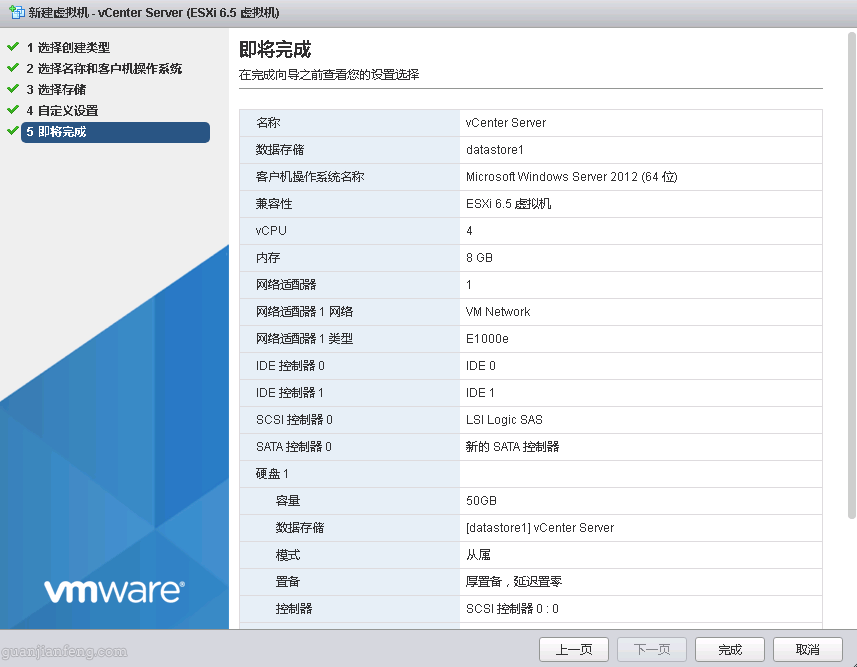
点击完成,开始创建虚拟机
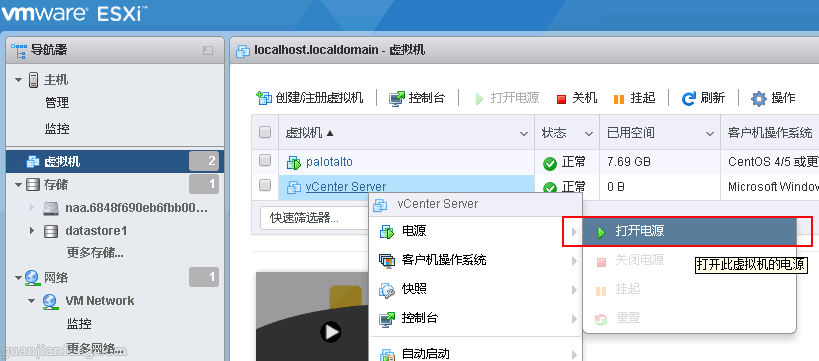
在创建好的vCenter Server上右键,选择电源->打开电源,如下图
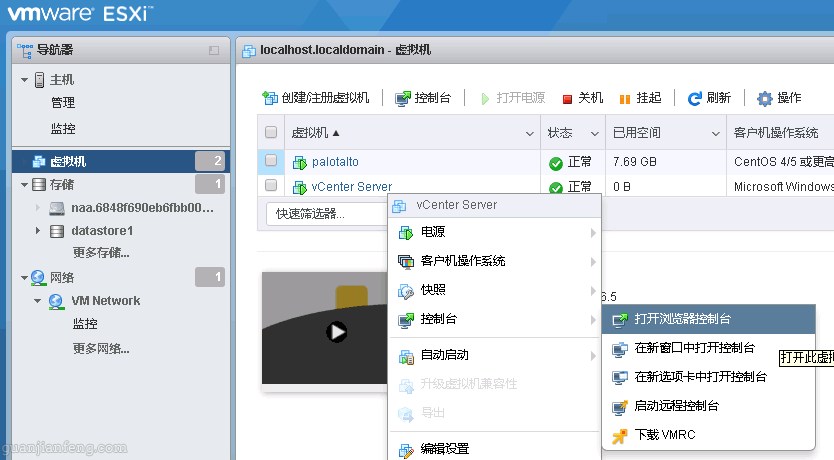
右键鼠标,选择控制台->打开浏览器控制台
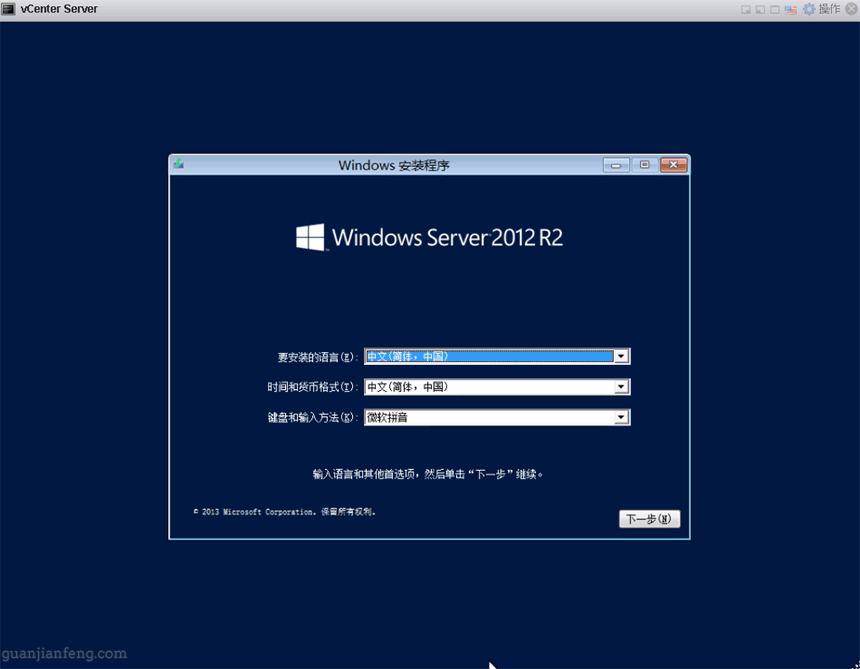
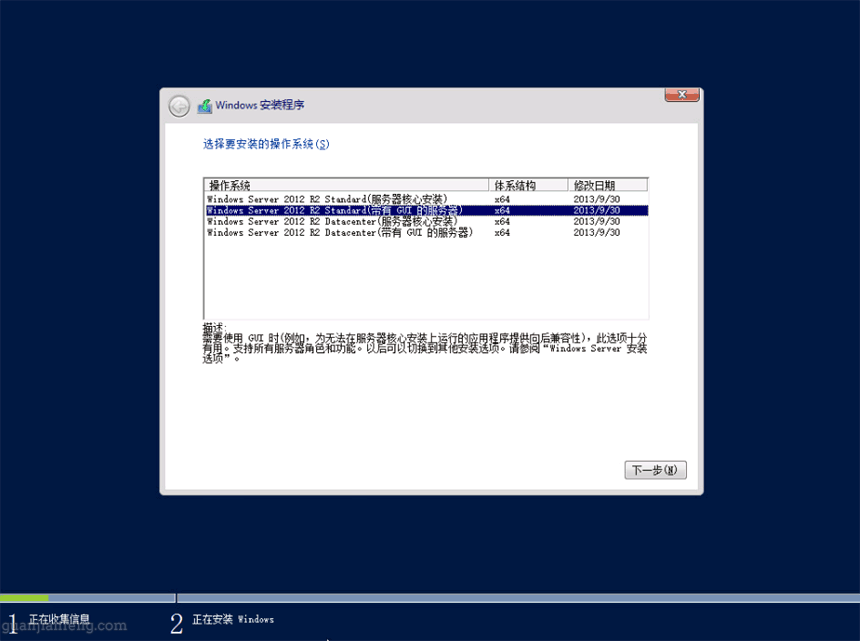
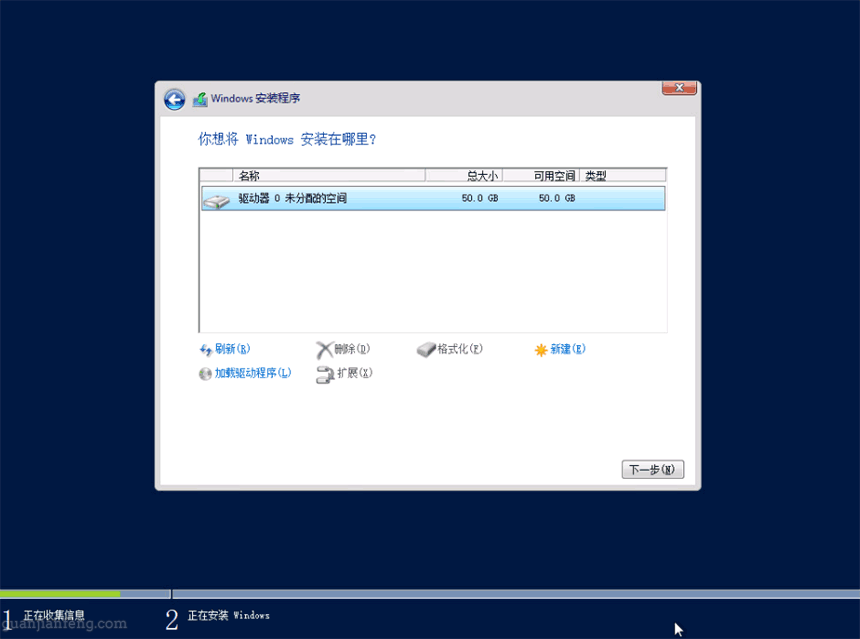
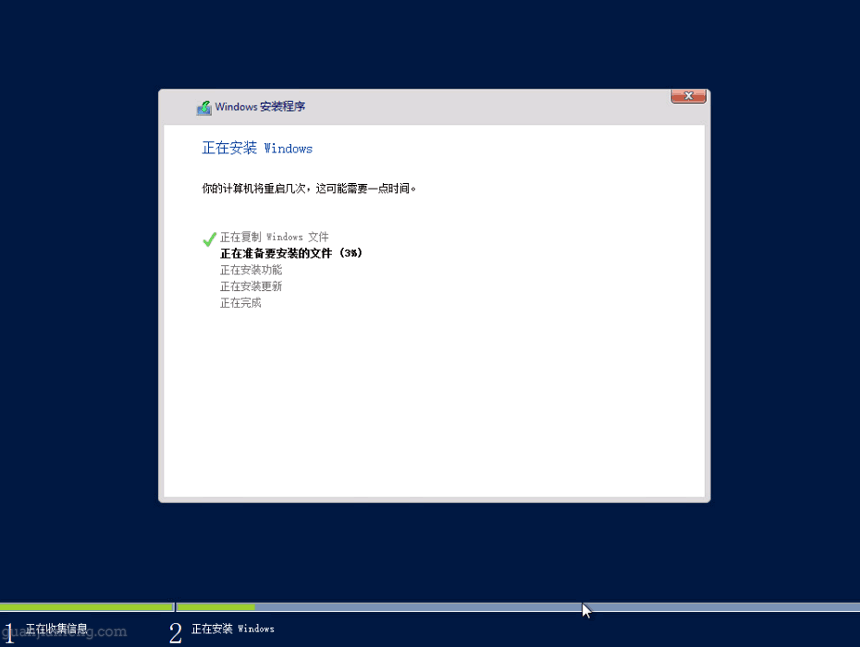
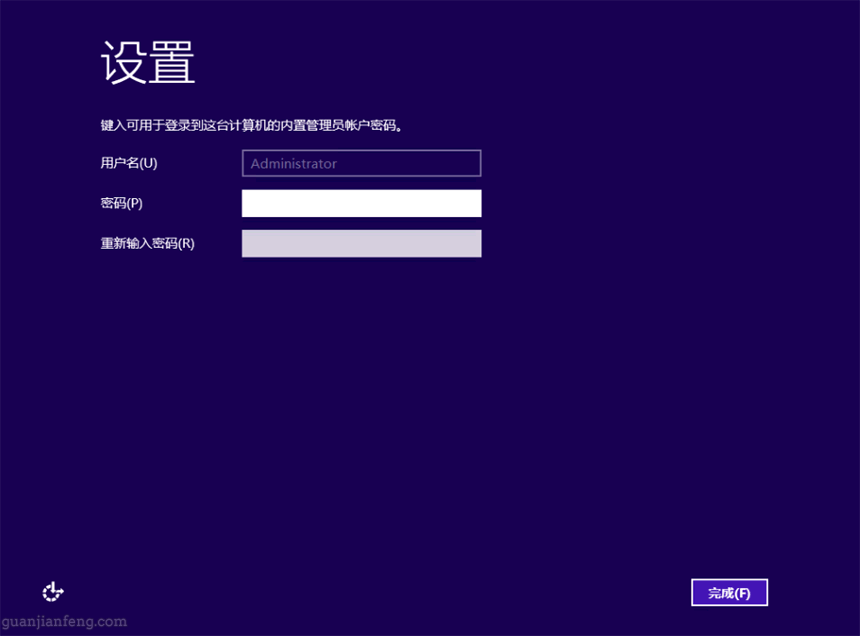
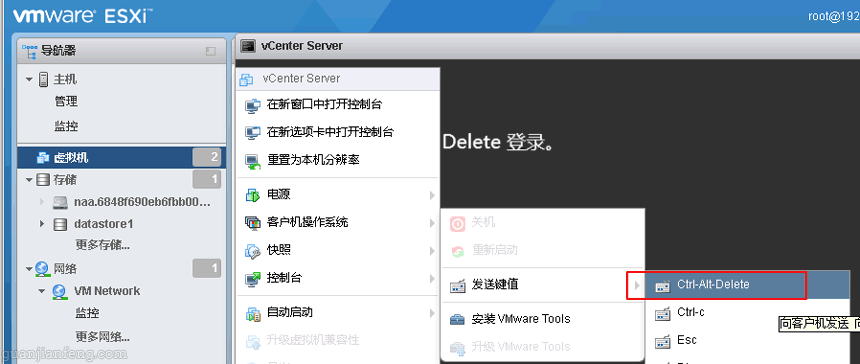
在vCenter Server控制框左上角右键鼠标,弹出菜单栏,如下图,发送Ctrl-Alt-Delete,输入密码,进入WIN2012桌面
开始安装VMware Tools,完成后重启服务器。
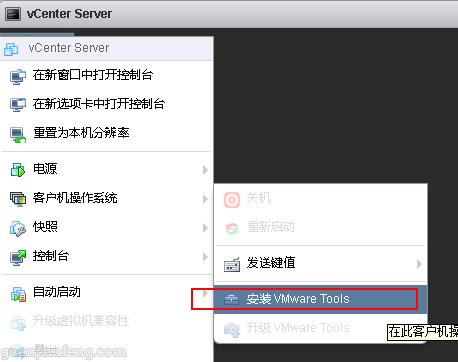
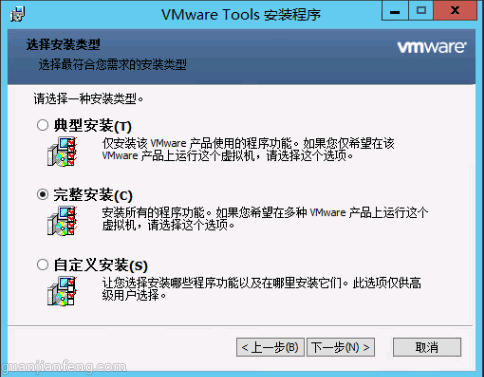
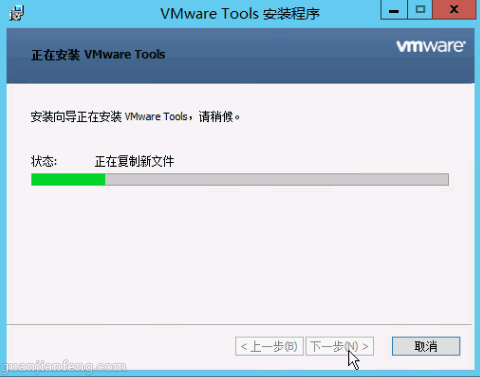
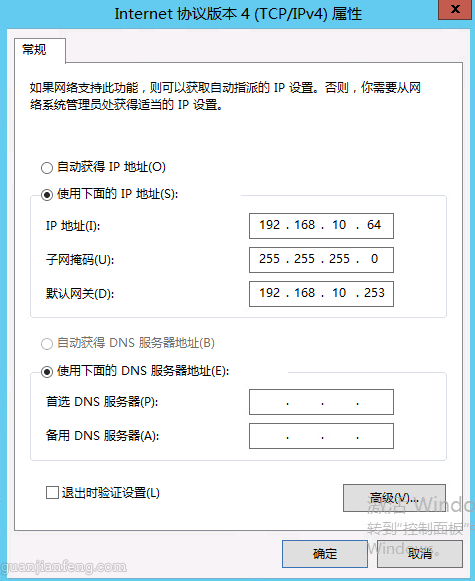
完成IP地址的配置。
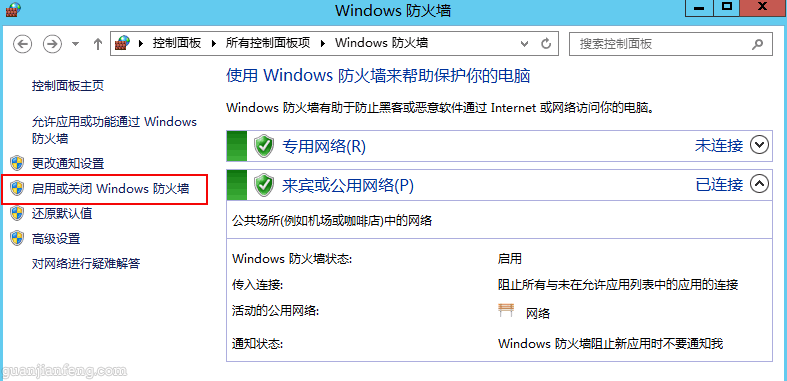
关闭WINDOWS自带防火墙,打开控制面板,进入防火墙设置页面,选择启用或关闭Windows防火墙选项,如下图
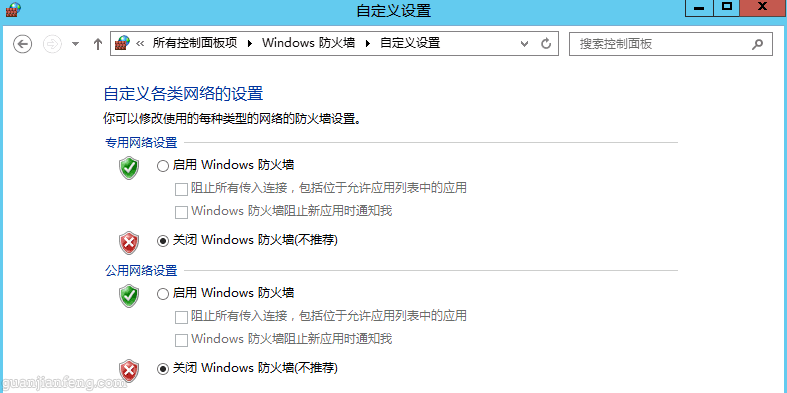
设置为关闭,如下图
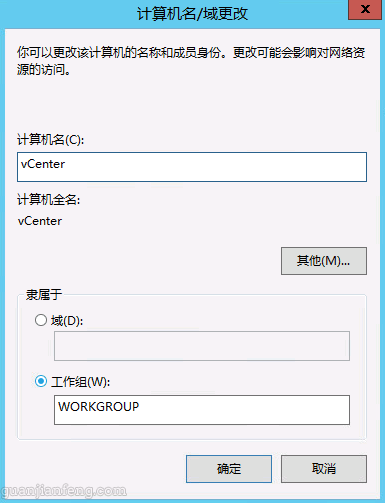
再完成计算机名的修改设置。至此,Windows 2012安装完成。
2017年2月28日, 下午12:05
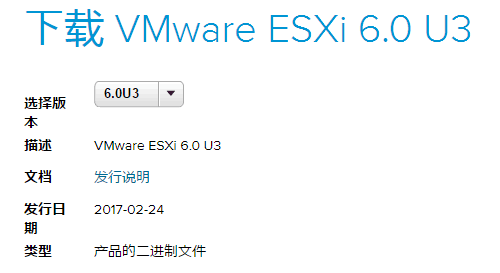
下载地址。
1、esxui-offline-bundle-6.x-4940836.zip
2、update-from-esxi6.0-6.0_update03.zip
3、VMware-vCenter-Server-Appliance-6.0.0.30000-5112509-updaterepo.zip
4、VMware-VCSA-all-6.0.0-5112506.iso
5、VMware-viclient-all-6.0.0-5112508.exe
6、VMware-VIMSetup-all-6.0.0-5112506.iso
7、VMware-VMvisor-Installer-6.0.0.update03-5050593.x86_64.iso
8、VMware-vSphereTlsReconfigurator-6.0.0-5051284.x86_64.msi
9、VMware-vSphereTlsReconfigurator-6.0.0-5051284.x86_64.rpm
10、VMware_bootbank_esx-ui_1.14.0-4940836.vib
11、vSphereDataProtection-6.1.4.ova
2017年2月15日, 下午12:19
vSphere6.0.0b下载地址。
1、ESXi600-201507001.zip
2、VMware-VCSA-all-6.0.0-2800571.iso
3、VMware-viclient-all-6.0.0-2741530.exe
4、VMware-VIMSetup-all-6.0.0-2800571.iso
5、VMware-VMvisor-Installer-201507001-2809209.x86_64.iso
2017年1月21日, 下午12:17
下载地址。
1、ESXi600-201601001.zip
2、VMware-ESXi-6.0U1-RollupISO1.iso
3、VMware-vCenter-Server-Appliance-6.0.0.10200-3343022-updaterepo.zip
4、VMware-VCSA-all-6.0.0-3343019.iso
5、VMware-viclient-all-6.0.0-3249451.exe
6、VMware-VIMSetup-all-6.0.0-3343019.iso
7、VMware-VMvisor-Installer-201601001-3380124.x86_64.iso
2016年11月20日, 上午11:22
下载。
1、VMware-VMvisor-Installer-201502001-2509828.x86_64.iso
2、VMware-VMvisor-Installer-5.0.0.update03-1311175.x86_64.iso
3、VMware-viclient-all-5.0.0-2210222.exe
4、VMware-VIMSetup-all-5.0.0-2692807.iso
2016年11月18日, 上午11:26
下载地址。
1、VMware-VIMSetup-all-5.1.0-1123966.iso
2、VMware-VMvisor-Installer-5.1.0.update01-1065491.x86_64.iso
2016年11月16日, 上午11:24
下载地址。
1、VMware-VIMSetup-all-5.1.0-947939.iso
2、VMware-VMvisor-Installer-5.1.0-799733.x86_64.iso