Posts tagged ‘vsphere’

试用vSphere 6(四):配置数据中心(添加ESXi主机、新建数据中心\集群等)

—————————————————————————————————————————-
一、VMware vSphere 6(RC版)安装配置系列文章:

1、试用vSphere 6(一):安装ESXi 6 RC版
2、试用vSphere 6(二):使用vSphere Client 6.0管理ESXi主机
3、试用vSphere 6(三):安装vCenter 6(独立数据库)之:域控服务器安装与配置
4、试用vSphere 6(三):安装vCenter 6(独立数据库)之:数据库服务器安装与配置
5、试用vSphere 6(三):安装vCenter 6(独立数据库)之:vCenter安装与配置
6、试用vSphere 6(四):配置数据中心(添加ESXi主机、新建数据中心\集群等)
7、试用vSphere 6(五):ESXi主机添加iSCSI存储
8、试用vSphere 6(六):VCSA(6.0.0.2175370)的安装与配置

二、VMware vSphere 6 RC版下载

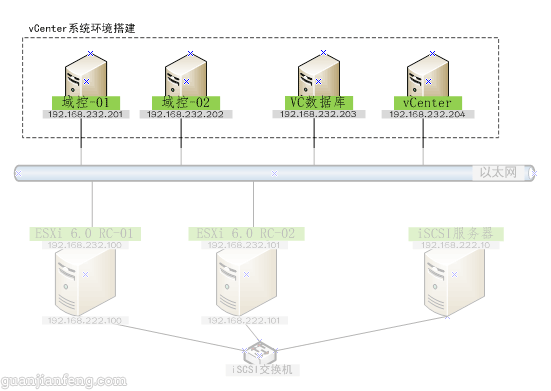
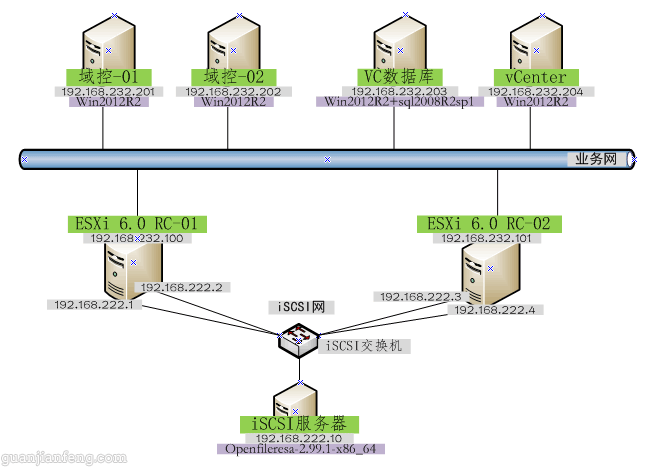
三、整个实验环境如下:

数据中心名称:DataCenter
ESXi集群名称:Cluster
域:vsphere6.local
业务网网络:192.168.232.0/24,网关:192.168.232.2
iSCSI网络:192.168.222.0/24
ESXi主机01:192.168.232.100,iSCSI网卡:192.168.222.100,主机名:esxi01
ESXi主机02:192.168.232.101,iSCSI网卡:192.168.222.101,主机名:esxi02
域控服务器01:192.168.232.201,主机名:dc01
域控服务器02:192.168.232.202,主机名:dc02
vCenter数据库服务器:192.168.232.203,主机名:vcdb
vCenter服务器:192.168.232.204,主机名:vCenter
iSCSI服务器:192.168.222.10

四、实验拓扑图:
vsphere6068

—————————————————————————————————————————-

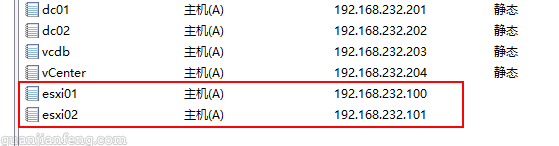
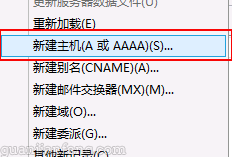
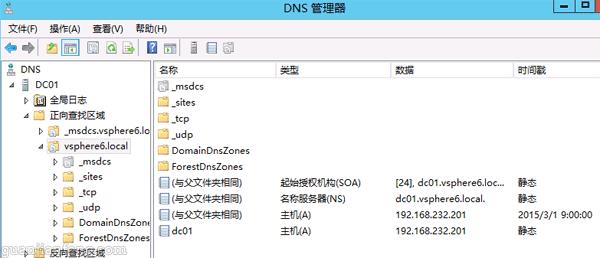
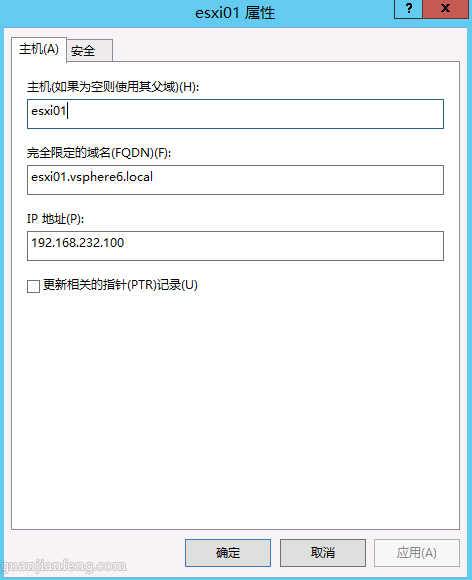
完成了vCenter服务器的安装后,可以开始添加ESXi主机以及其它配置的进行,首先在域控服务器中,按照规划将两个ESXi主机的A记录完成添加,两台分别为esxi01和esxi02,如下图
vsphere6012

vsphere6013

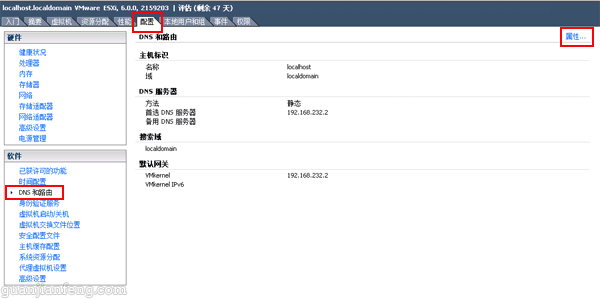
完成后,使用vSphere Client管理客户端分别连接两个ESXi主机,进入配置->DNS和路由,再点击属性,如下图
vsphere6014

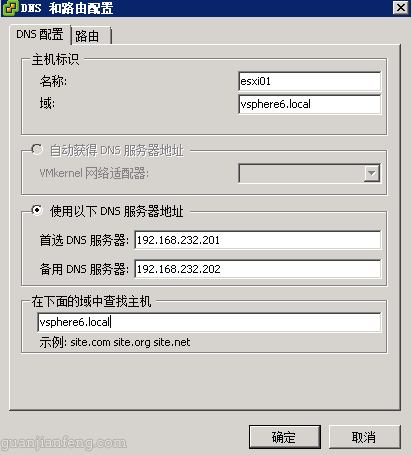
按照规划填写相应内容,名称为esxi01,域为vsphere6.local,DNS即为两台域控(232.201和232.202),如下图,另一台也相同配置。
vsphere6015

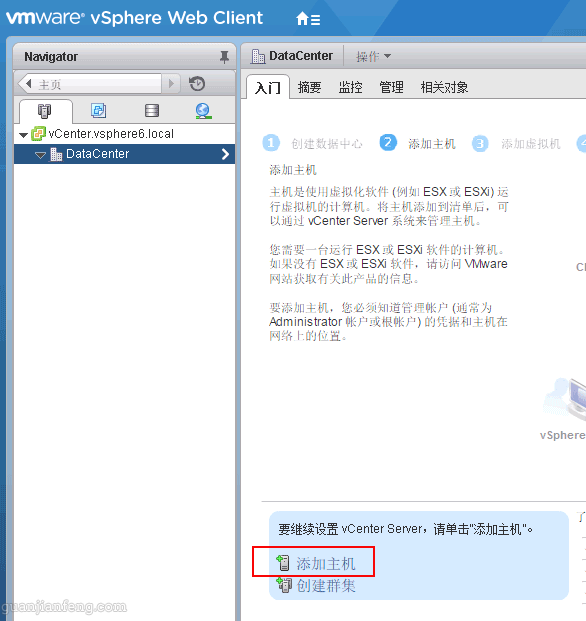
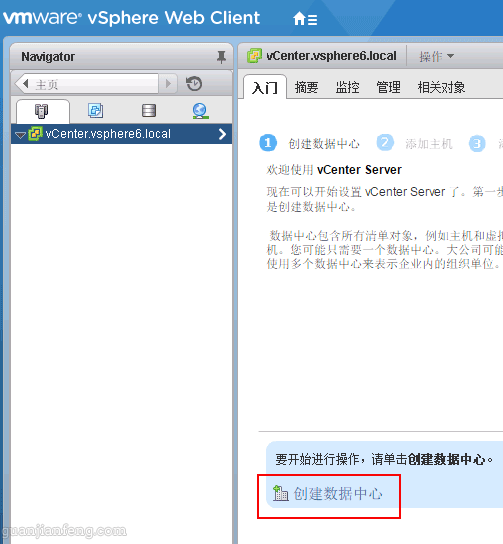
通过vSphere Web Client登陆VC管理界面,准备创建数据中心,如下图
vsphere6018

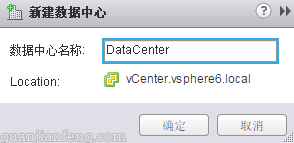
按照规划的输入数据中心名称DataCenter

vsphere6019

vsphere6020

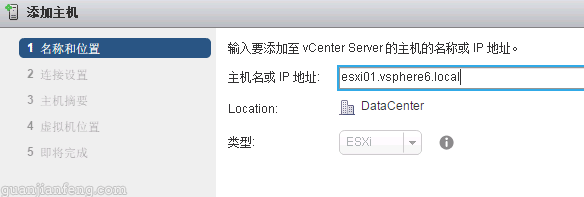
输入第一台主机名:esxi01.vsphere6.local,如下

vsphere6021

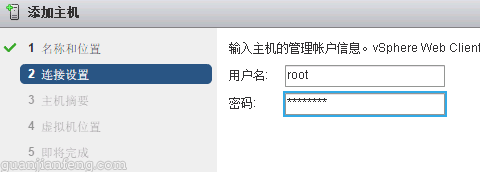
输入主机登陆信息,其它默认下一步,开始添加

vsphere6022

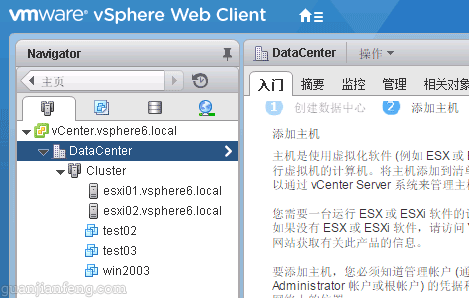
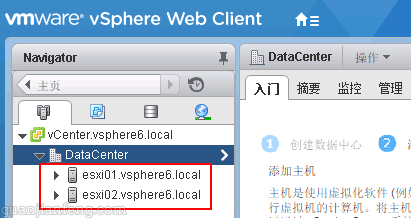
使用相同的办法完成另一台ESXi主机的添加,都完成后将会出现在数据中心DataCenter的清单中,如下图
vsphere6023

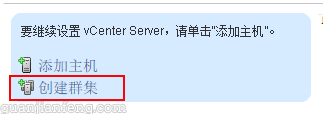
接着创建集群,选择数据中心DataCenter,右边栏中点击“创建集群”,如下
vsphere6024

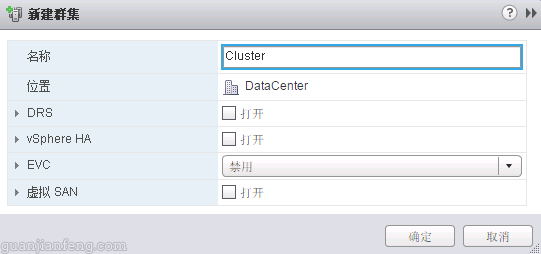
输入规划好的名称Cluster,DRS和vSphere HA暂时都不要打开,待主机完成集群的相关配置后再将DRS和HA功能打开,如下图
vsphere6025

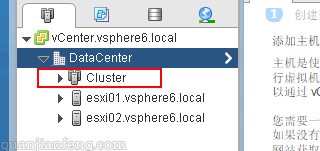
创建完成后会在DataCenter列表中,如下图

vsphere6026

将两台ESXi主机拖入集群Cluster中,如下图。
vsphere6027

试用vSphere 6(三):安装vCenter 6(独立数据库)之:vCenter安装与配置

—————————————————————————————————————————-
一、VMware vSphere 6(RC版)安装配置系列文章:

1、试用vSphere 6(一):安装ESXi 6 RC版
2、试用vSphere 6(二):使用vSphere Client 6.0管理ESXi主机
3、试用vSphere 6(三):安装vCenter 6(独立数据库)之:域控服务器安装与配置
4、试用vSphere 6(三):安装vCenter 6(独立数据库)之:数据库服务器安装与配置
5、试用vSphere 6(三):安装vCenter 6(独立数据库)之:vCenter安装与配置
6、试用vSphere 6(四):配置数据中心(添加ESXi主机、新建数据中心\集群等)
7、试用vSphere 6(五):ESXi主机添加iSCSI存储
8、试用vSphere 6(六):VCSA(6.0.0.2175370)的安装与配置

二、VMware vSphere 6 RC版下载

三、整个实验环境如下:

数据中心名称:DataCenter
ESXi集群名称:Cluster
域:vsphere6.local
业务网网络:192.168.232.0/24,网关:192.168.232.2
iSCSI网络:192.168.222.0/24
ESXi主机01:192.168.232.100,iSCSI网卡:192.168.222.100,主机名:esxi01
ESXi主机02:192.168.232.101,iSCSI网卡:192.168.222.101,主机名:esxi02
域控服务器01:192.168.232.201,主机名:dc01
域控服务器02:192.168.232.202,主机名:dc02
vCenter数据库服务器:192.168.232.203,主机名:vcdb
vCenter服务器:192.168.232.204,主机名:vCenter
iSCSI服务器:192.168.222.10

四、实验拓扑图:

vsphere6068

—————————————————————————————————————————-

在完成了VC数据库的安装后,就可以开始安装vCenter服务器了,操作系统继续使用Win2012R2。

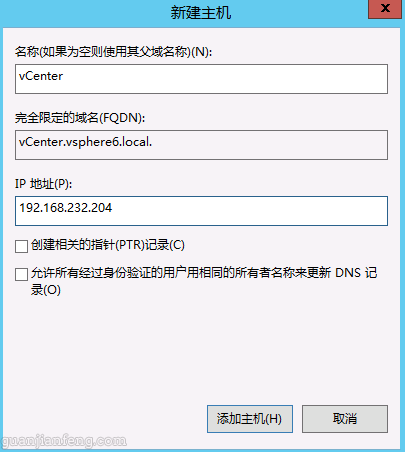
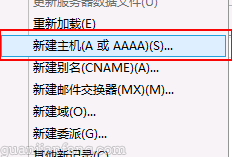
和之前一样,首先在域控服务器dc01上添加vCenter服务器的A记录,如下图

vsphere654

vsphere671

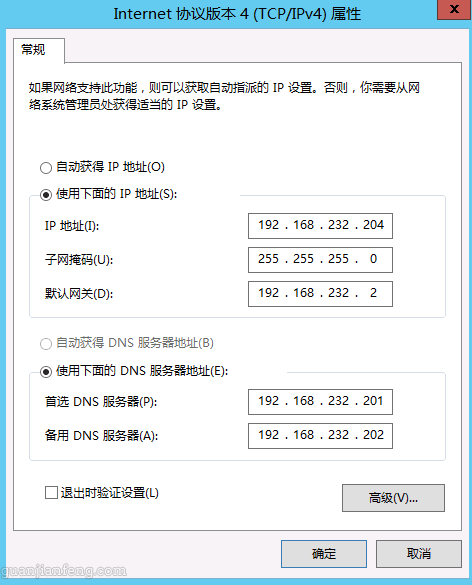
配置VC的IP,根据规划,配置成232.204,如下图

vsphere673

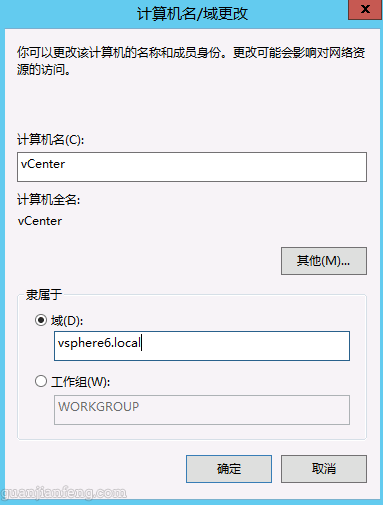
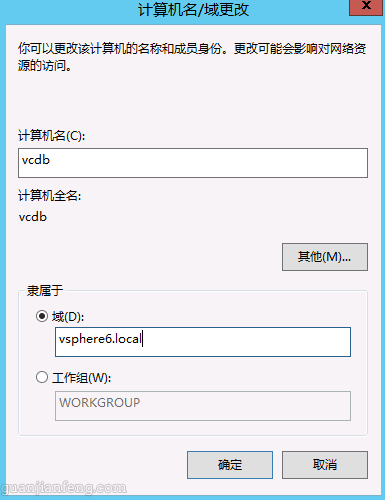
将VC服务器加入vsphere6.local域中,名称为vCenter,如下图

vsphere674

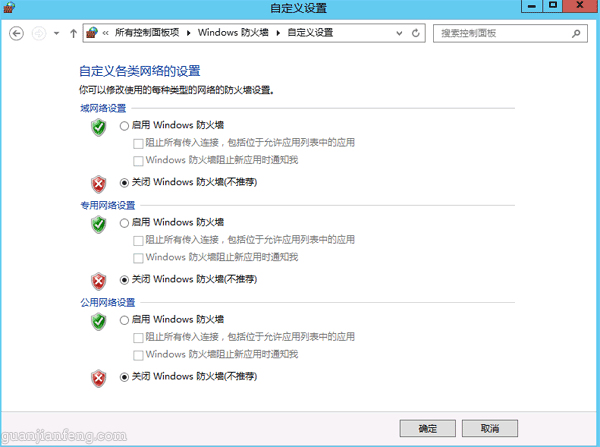
关闭系统防火墙,完成后,重启系统。

vsphere675

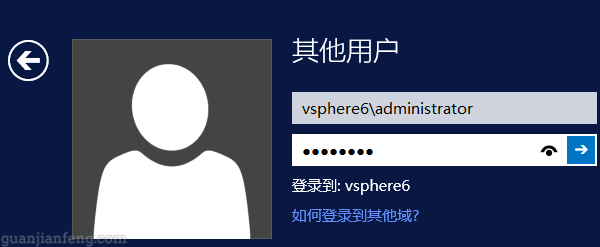
重启后,使用域用户登陆系统,如下图

vsphere676

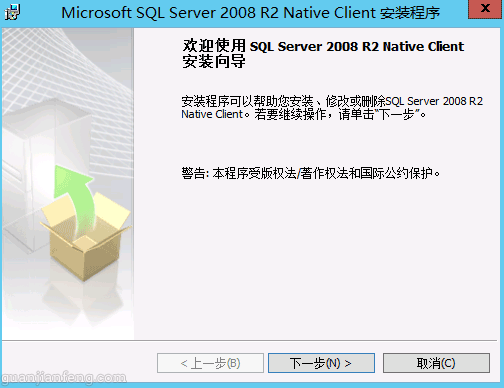
接着配置ODBC,打开SQL2008R2安装文件夹,进入根目录的2052_CHS_LP\x64\Setup\x64目录,运行sqlncli.exe,如下图,完成安装。

vsphere677

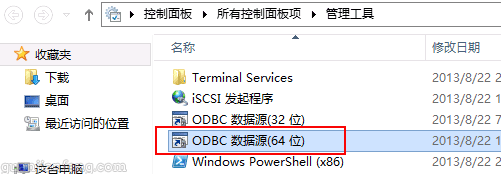
完成后,进入控制面板\管理工具,打开“ODBC数据源(64位)

vsphere678

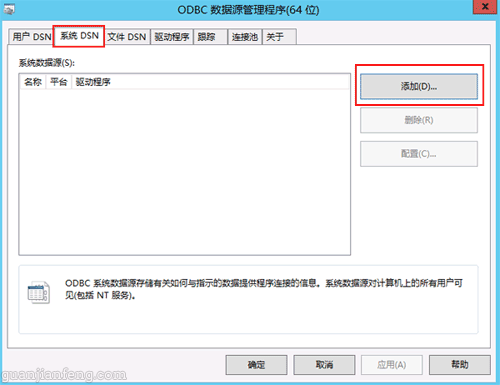
选择系统DSN,点击添加,如下图

vsphere680

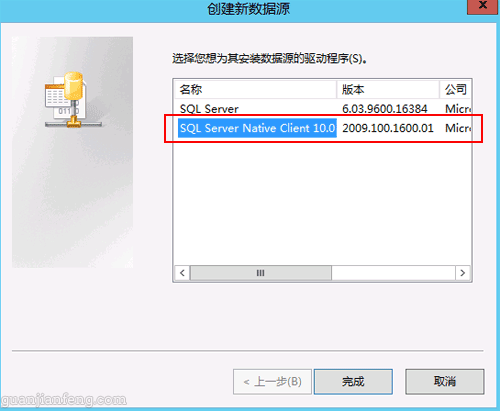
选择SQL Server Native Client 10.0

vsphere681

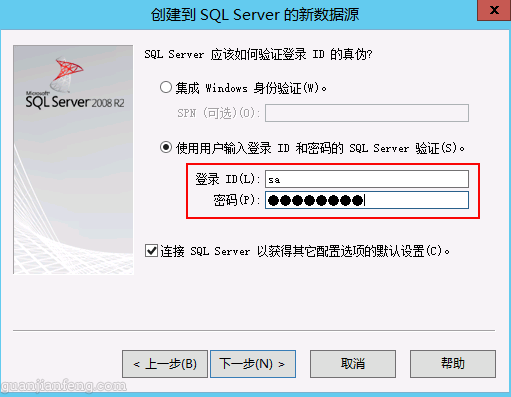
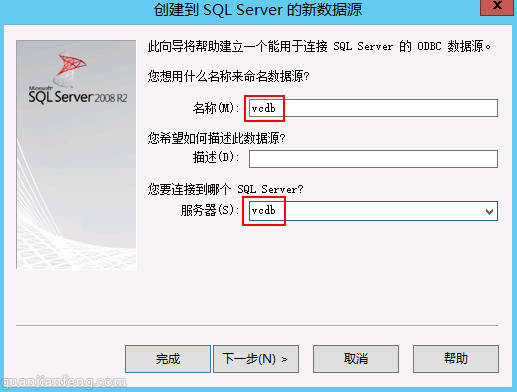
名称任意,这里输入vcdb,服务器输入VC数据库的计算机名,这里为vcdb

vsphere682

vsphere683

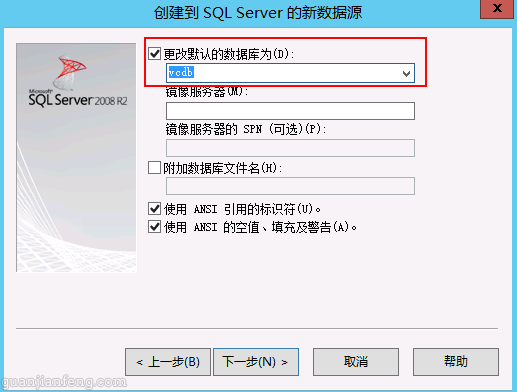
选择”更改默认的数据库为“,选择刚才创建的VC数据库vcdb,如下图

vsphere684

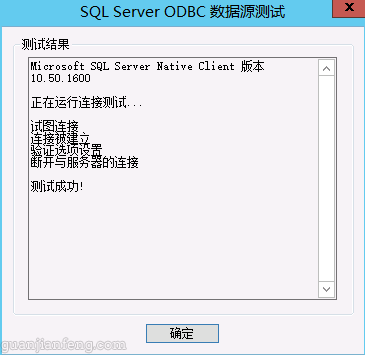
点击测试数据库,正常为测试成功,如下图,至此ODBC配置完成。

vsphere685

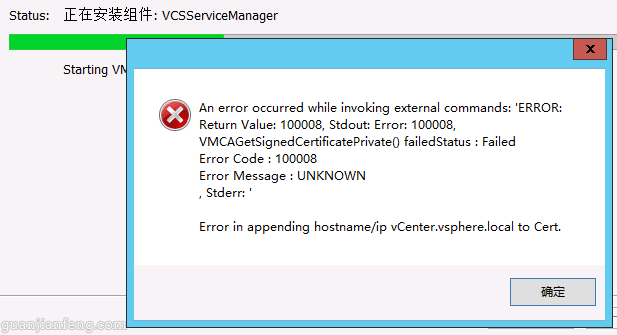
为防止出现Error in appending hostname/ip vCenter.vsphere6.local to Cert的错误,如下图:

vsphere686

需在VC服务器上安装两个微软的补丁,补丁名称为Windows8.1-KB2911106-x64.msu和Windows8.1-KB2914218-x64.msu,完成安装后重启系统。

vsphere687

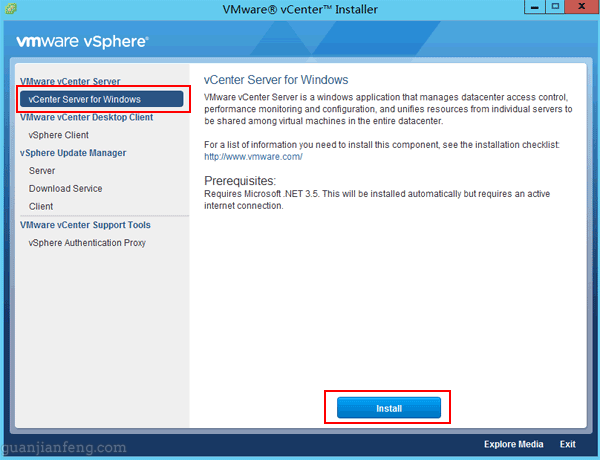
挂载VMware-VIMSetup-all-6.0.0-2172336.iso镜像,开始安装vCenter,运行autorun.ece,选择vCenter Server for Windows,点Install,如下图

vsphere688

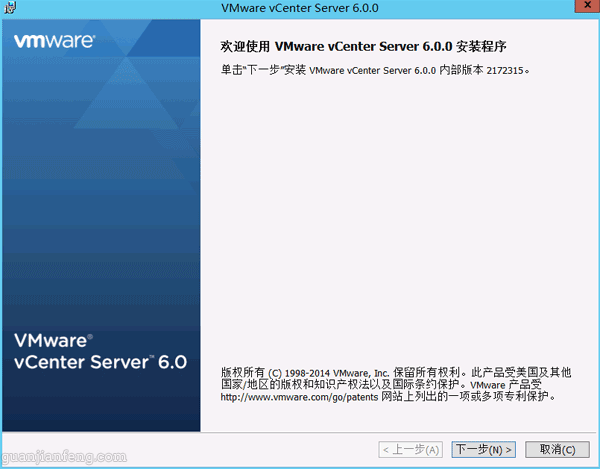
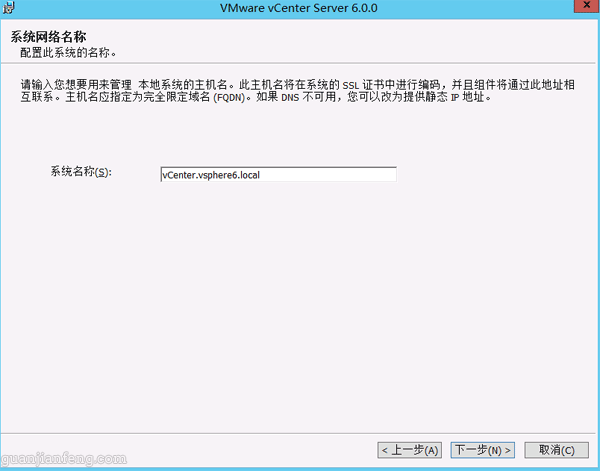
vsphere689

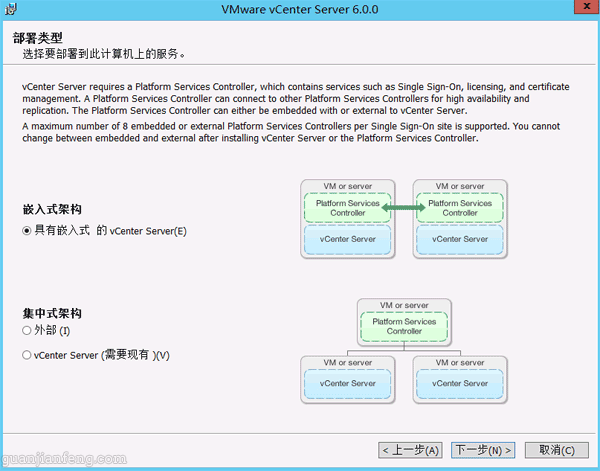
vsphere690

vsphere691

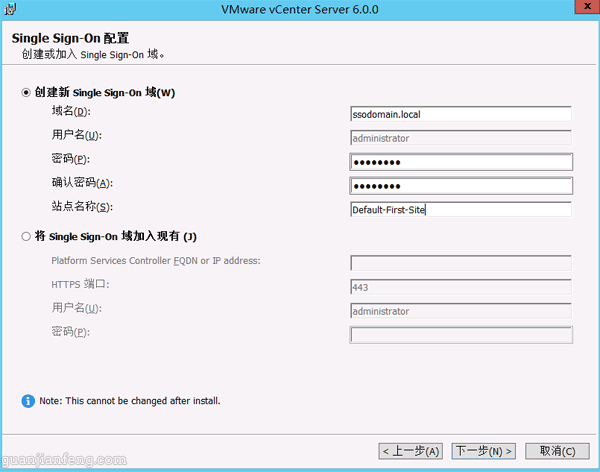
输入SSO域:ssodomain.local,输入密码,记住,一会登陆web client时会用到。

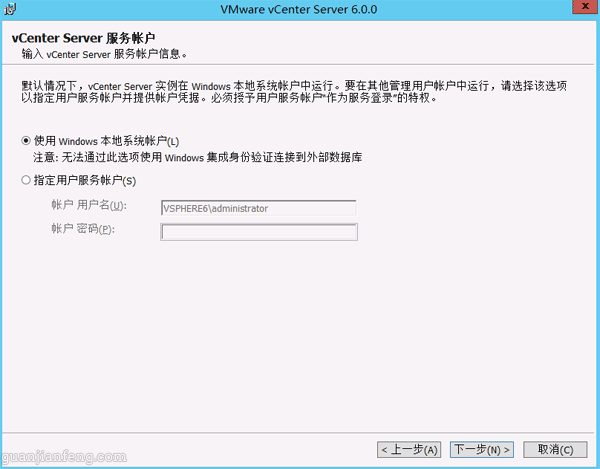
vsphere692

vsphere693

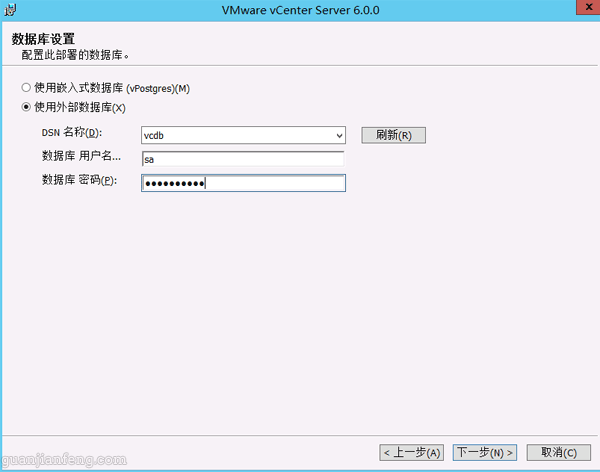
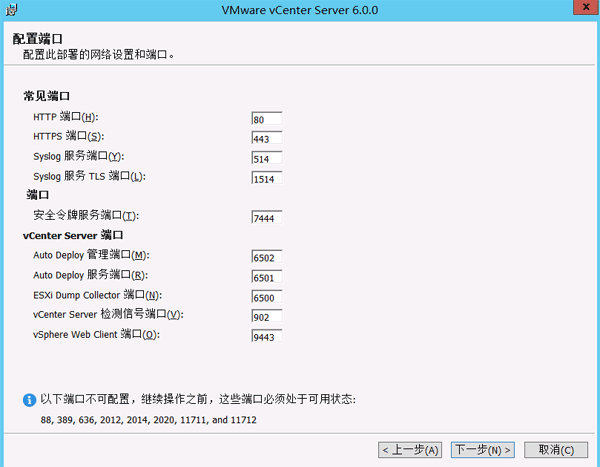
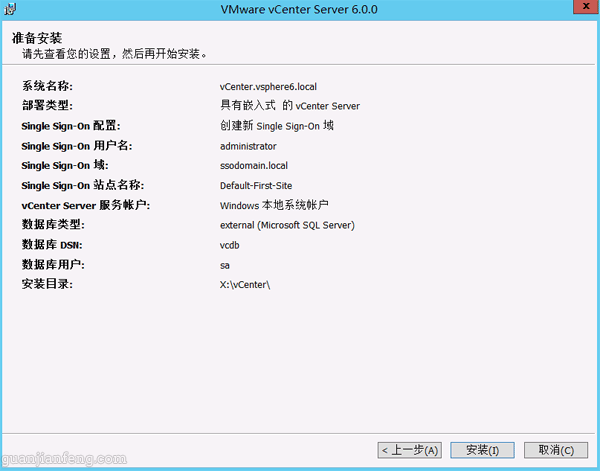
使用外部数据库,DSN选项中下拉项中选择vcdb,用户名sa,输入密码,点击下一步

vsphere694

vsphere697

点击安装开始安装

vsphere698

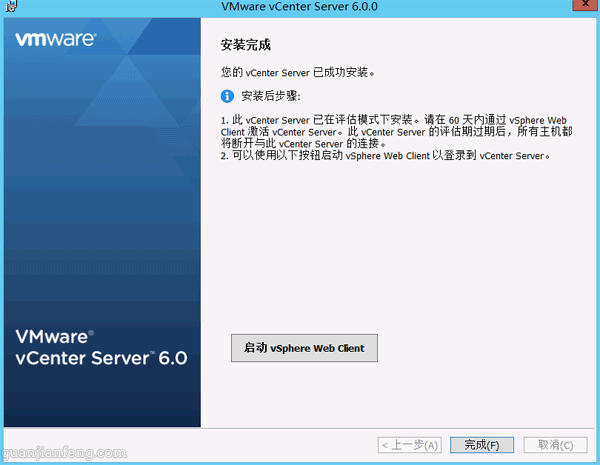
安装会有一段时间,完成后,如下图,就可以通过vSphere Web Client来访问此vCenter。

vsphere699

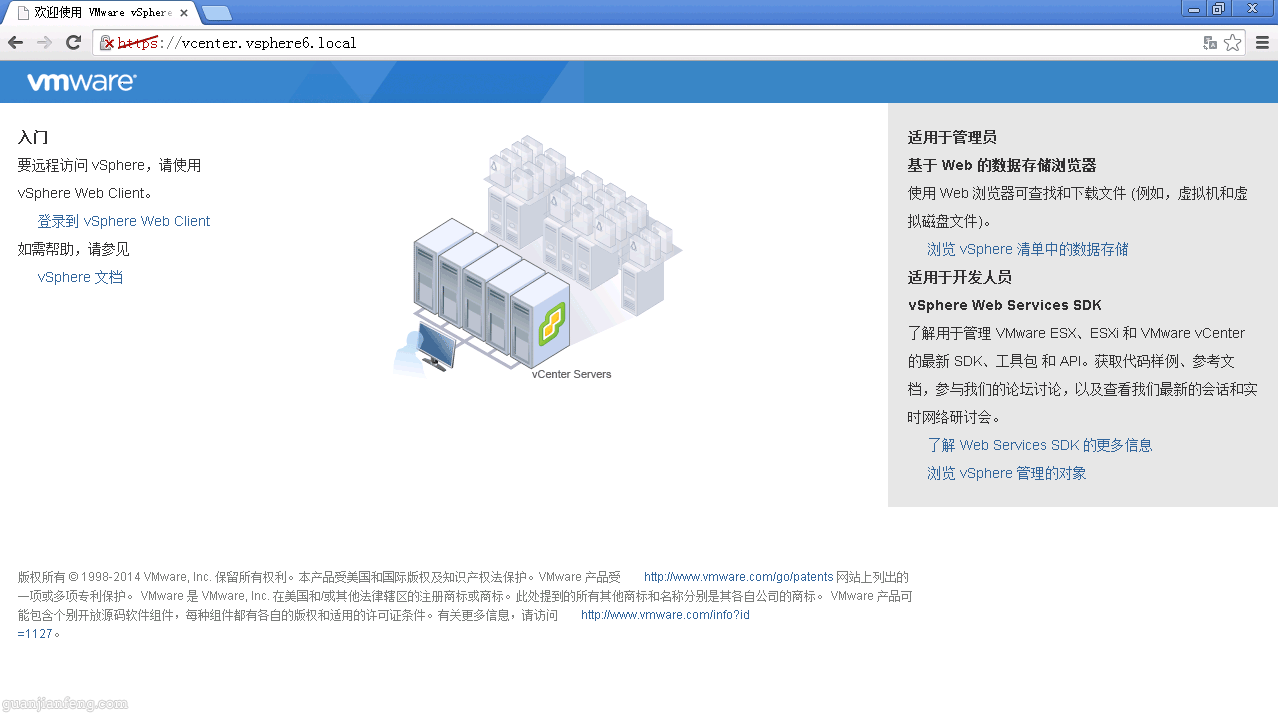
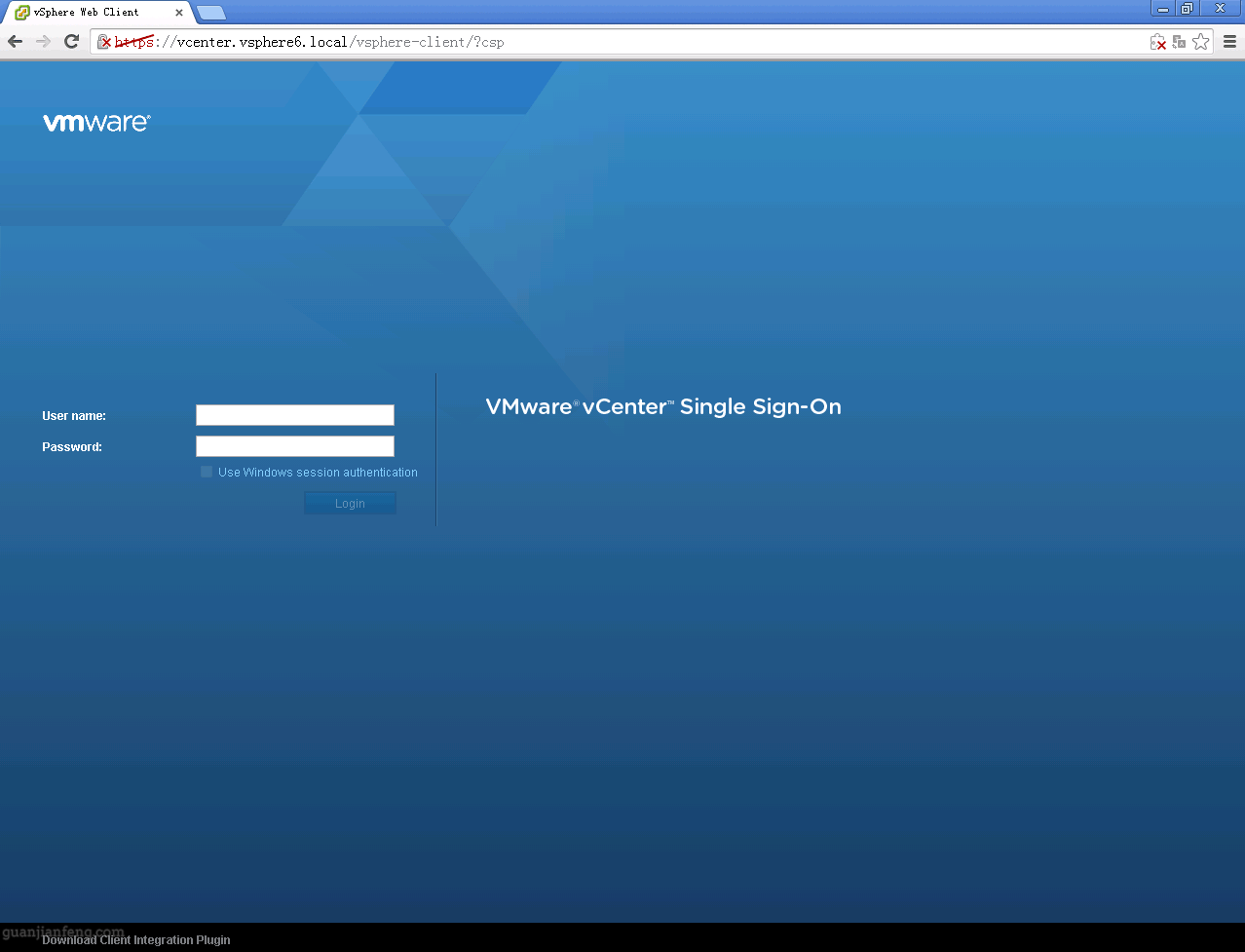
因为vsphere6只支持WEB端管理,所以在管理机上打开浏览器Chrome,输入https://vCenter.vsphere6.local,如下图,点击图中的“登陆到vSphere Web Client”

vsphere6002

登陆主界面

vsphere6004

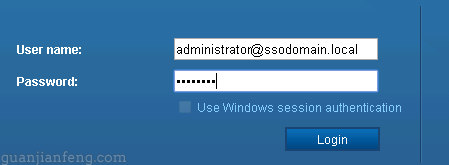
输入刚才创建的SSO帐户:administrator/ssodoamin.local,如下

vsphere6005

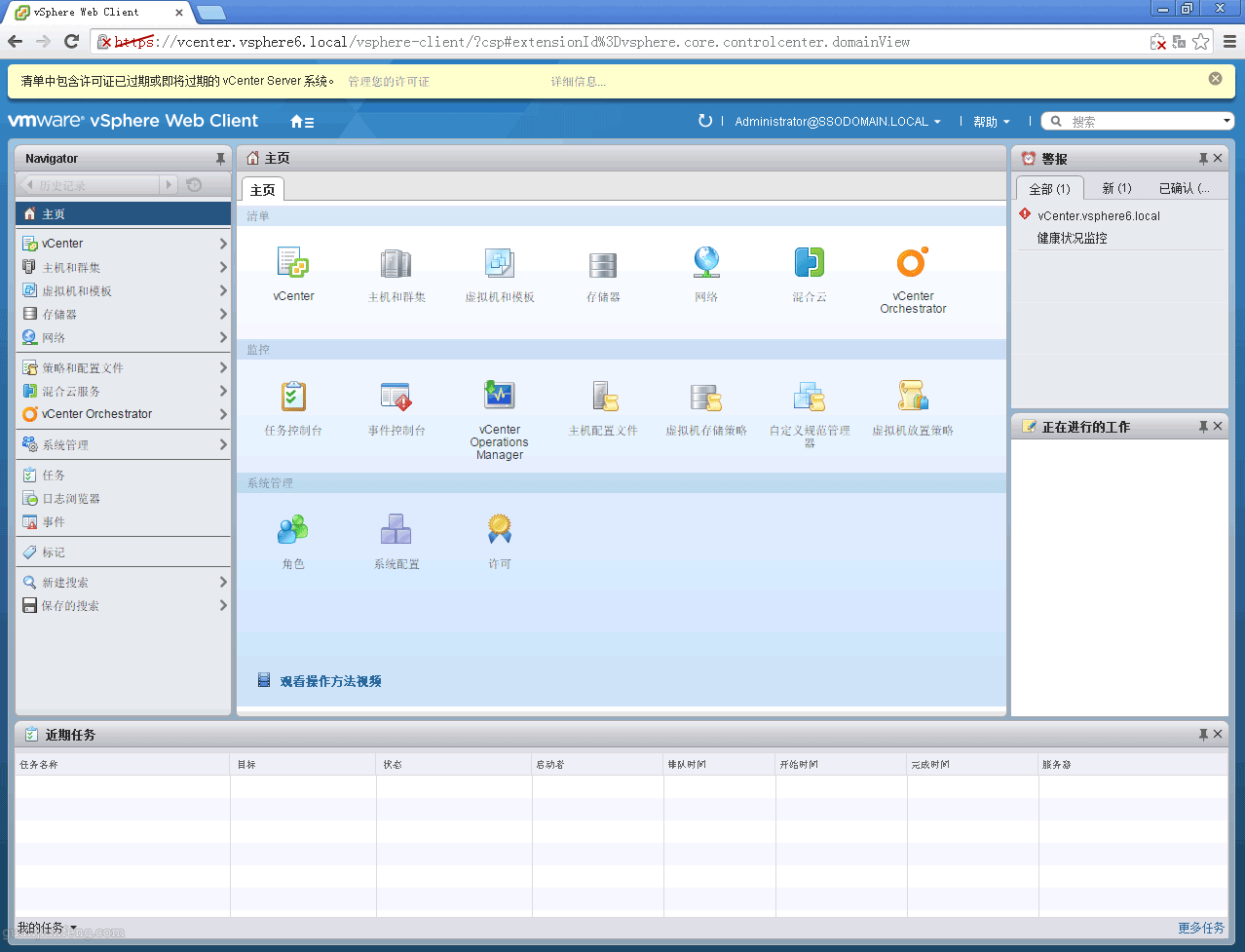
管理主界面,上面的黄字是提示没有vCenter序列号

vsphere6007

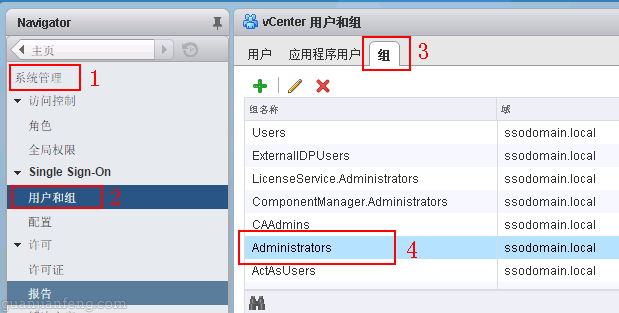
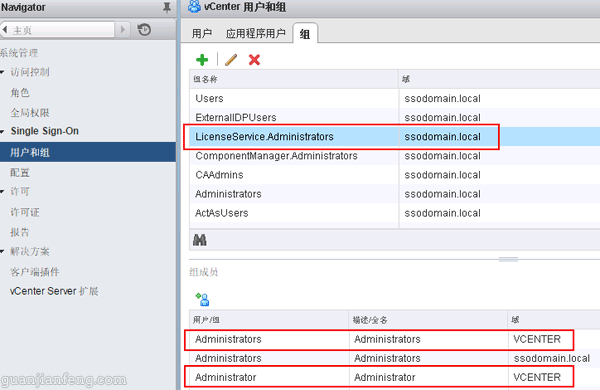
目前使用的SSO的帐户来管理,下来将VC服务器的本地帐户administrator添加进VC管理组,使之可以管理。选择右边菜单栏的”系统管理“->”用户和组“,再点击组,选择administrators,如下图

vsphere6008

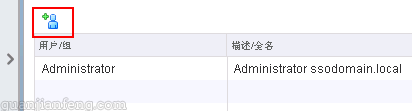
再点击添加按扭,如下

vsphere6009

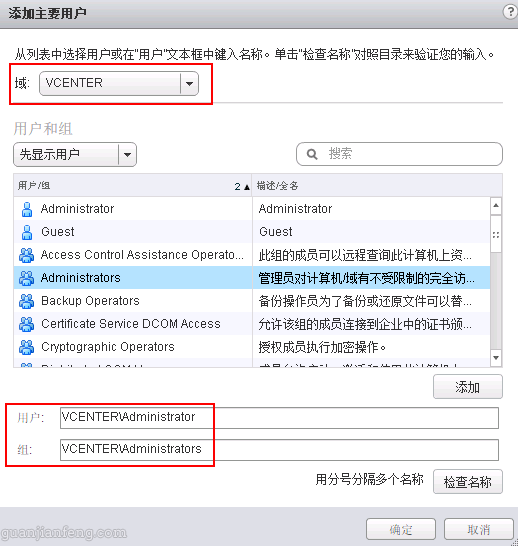
在域中选择本地域,这里为VCENTER,再将用户/组中的administrator和administrators都添加进去,点击确定完成添加。这样,下次就可以使用VC的本地用户administrator来登陆vSphere Web Client了。

vsphere6010

使用相同的办法将LicenseService.Administrators组中,将administrator和administrators也添加进来,这样,就能使用本地帐户管理vc的License。

vsphere6017

试用vSphere 6(三):安装vCenter 6(独立数据库)之:数据库服务器安装与配置

—————————————————————————————————————————-
一、VMware vSphere 6(RC版)安装配置系列文章:

1、试用vSphere 6(一):安装ESXi 6 RC版
2、试用vSphere 6(二):使用vSphere Client 6.0管理ESXi主机
3、试用vSphere 6(三):安装vCenter 6(独立数据库)之:域控服务器安装与配置
4、试用vSphere 6(三):安装vCenter 6(独立数据库)之:数据库服务器安装与配置
5、试用vSphere 6(三):安装vCenter 6(独立数据库)之:vCenter安装与配置
6、试用vSphere 6(四):配置数据中心(添加ESXi主机、新建数据中心\集群等)
7、试用vSphere 6(五):ESXi主机添加iSCSI存储
8、试用vSphere 6(六):VCSA(6.0.0.2175370)的安装与配置

二、VMware vSphere 6 RC版下载

三、整个实验环境如下:

数据中心名称:DataCenter
ESXi集群名称:Cluster
域:vsphere6.local
业务网网络:192.168.232.0/24,网关:192.168.232.2
iSCSI网络:192.168.222.0/24
ESXi主机01:192.168.232.100,iSCSI网卡:192.168.222.100,主机名:esxi01
ESXi主机02:192.168.232.101,iSCSI网卡:192.168.222.101,主机名:esxi02
域控服务器01:192.168.232.201,主机名:dc01
域控服务器02:192.168.232.202,主机名:dc02
vCenter数据库服务器:192.168.232.203,主机名:vcdb
vCenter服务器:192.168.232.204,主机名:vCenter
iSCSI服务器:192.168.222.10

四、实验拓扑图:

vsphere6068

—————————————————————————————————————————-

vCenter数据库服务器采用Windows2012R2操作系统+SQL2008R2数据库,首先安装完操作系统,进行前期配置工作,

进入第一台域控服务器,配置DNS的A记录,将数据库服务器名称vcdb添加进去,如下图

vsphere654

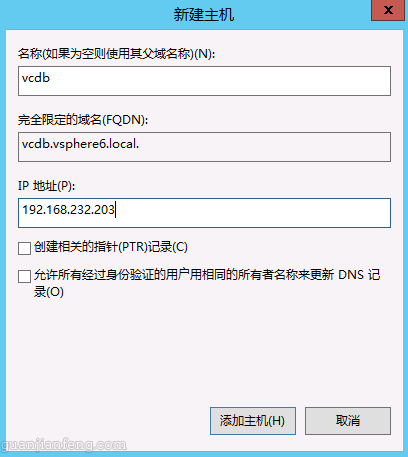
添加A记录,将vcdb.vsphere6.local指向192.168.232.203,如下图

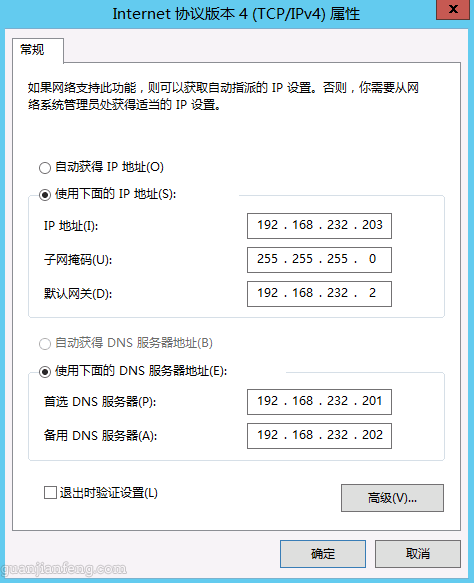
vsphere655

开始配置数据库服务器,首先关闭系统防火墙,再配置IP地址,如下图

vsphere653

将数据库服务器加入域vsphere6.local中,如下图,完成后,系统重启。

vsphere656

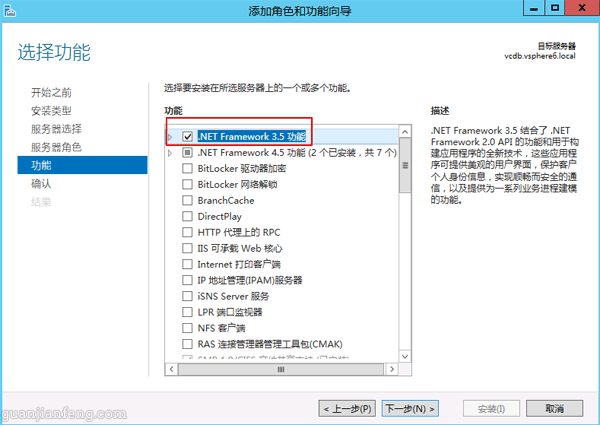
使用域用户登陆系统,开始安装sql2008 r2,首先安装.net3.5,进入服务器添加功能,选择.net3.5,如下图,安装。

vsphere657

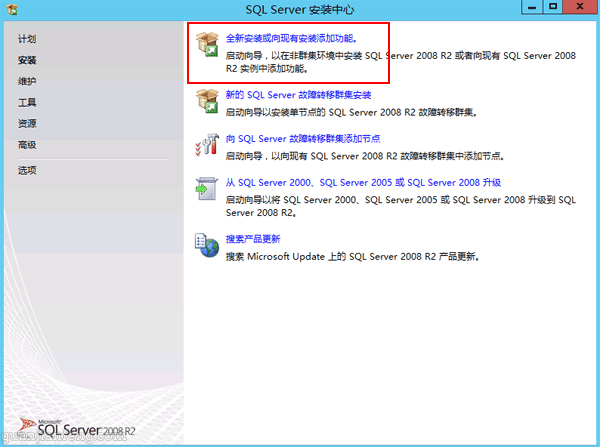
运行SQL安装程序,选择全新安装,如下图

vsphere658

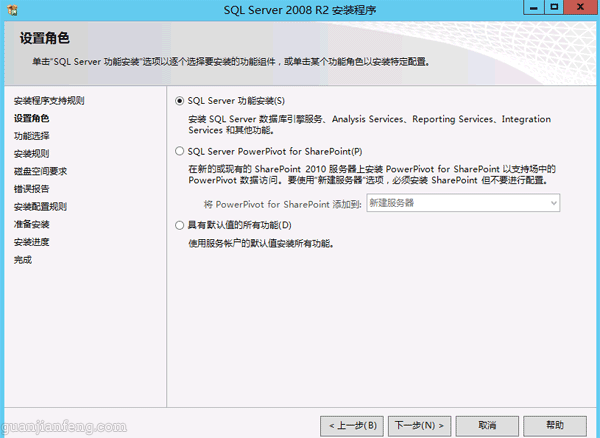
vsphere659

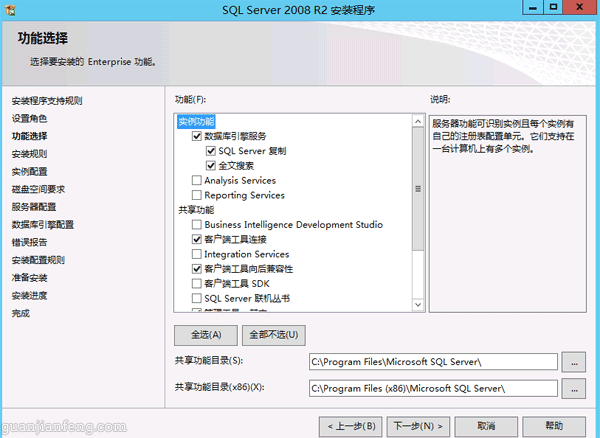
vsphere660

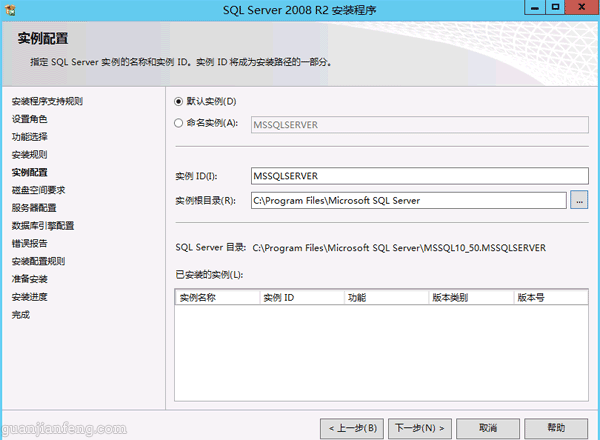
vsphere661

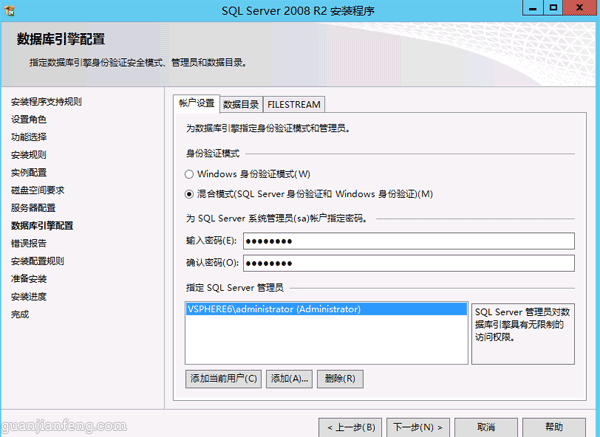
vsphere662

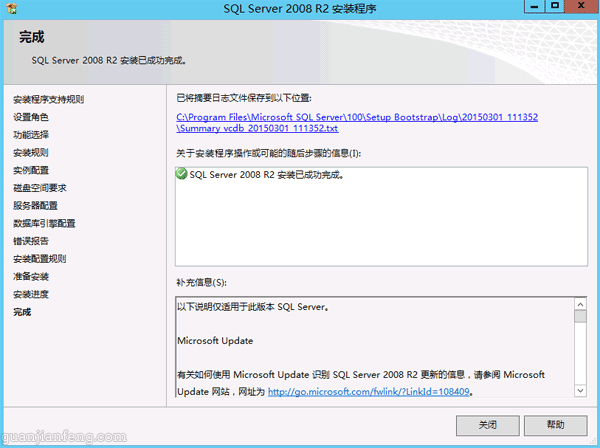
安装完成

vsphere663

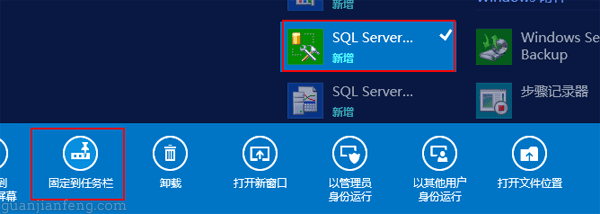
进入程序中心,右键SQL Server Management Studio,选择固定到任务栏

vsphere664

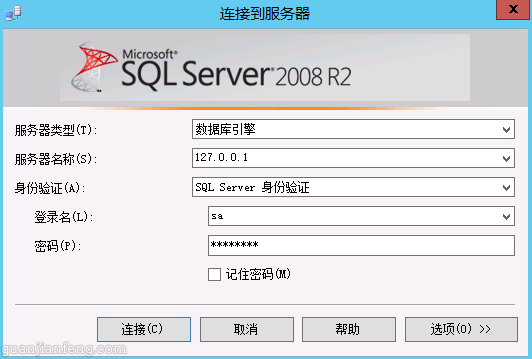
回到桌面,运行任务栏上的SQL Server Management Studio程序,输入登陆信息,如下图

vsphere665

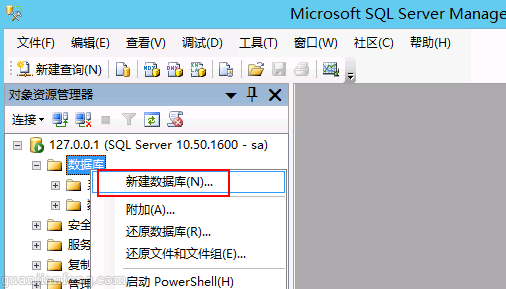
在X盘上新建vcdb的文件夹,再SQL中在数据库中右键选择新建数据库,如下图

vsphere666

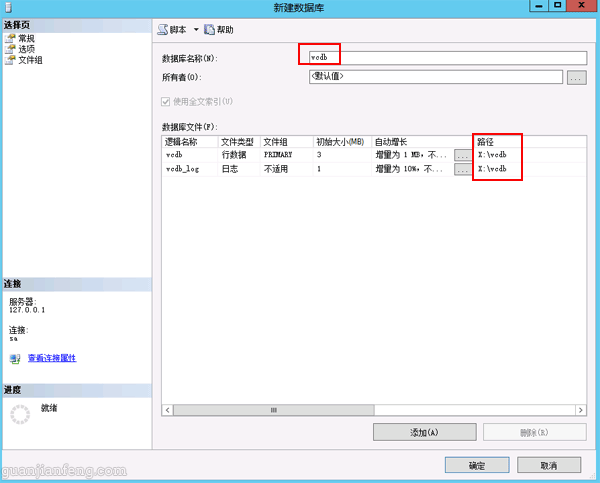
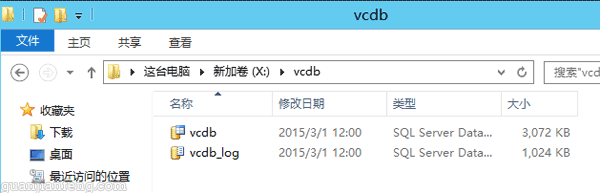
数据库名称输入vcdb,路径选择刚才在X盘新建的文件夹vcdb,如下图

vsphere667

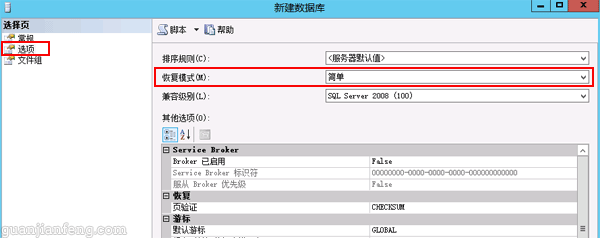
选择“选项”栏,在恢复模式中选择“简单”,如下图

vsphere668

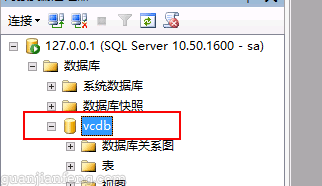
这样就完成了数据库的创建工作。

vsphere669

vsphere670

完成后,将SQLServer2008R2SP1-KB2528583-x64-CHS.exe复制到VC数据库里,准备将SQL2008R2升级至SP1,如下图

vsphere696

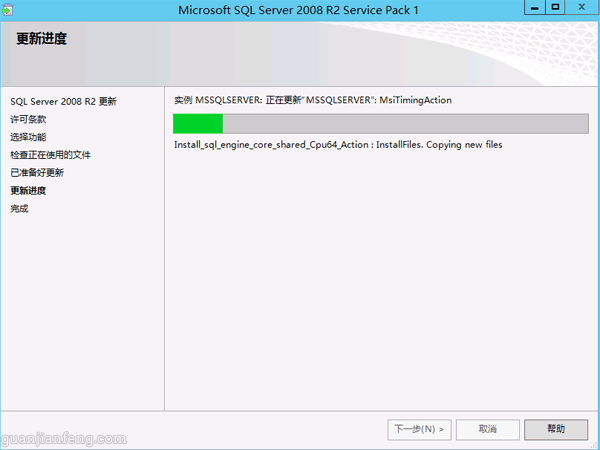
升级至SP1的目的是在安装VC时,DSN能够顺利连接VC数据库,若不升级,会提示版本太低的错误。

试用vSphere 6(三):安装vCenter 6(独立数据库)之:域控服务器安装与配置

—————————————————————————————————————————-
一、VMware vSphere 6(RC版)安装配置系列文章:

1、试用vSphere 6(一):安装ESXi 6 RC版
2、试用vSphere 6(二):使用vSphere Client 6.0管理ESXi主机
3、试用vSphere 6(三):安装vCenter 6(独立数据库)之:域控服务器安装与配置
4、试用vSphere 6(三):安装vCenter 6(独立数据库)之:数据库服务器安装与配置
5、试用vSphere 6(三):安装vCenter 6(独立数据库)之:vCenter安装与配置
6、试用vSphere 6(四):配置数据中心(添加ESXi主机、新建数据中心\集群等)
7、试用vSphere 6(五):ESXi主机添加iSCSI存储
8、试用vSphere 6(六):VCSA(6.0.0.2175370)的安装与配置

二、VMware vSphere 6 RC版下载

三、整个实验环境如下:

数据中心名称:DataCenter
ESXi集群名称:Cluster
域:vsphere6.local
业务网网络:192.168.232.0/24,网关:192.168.232.2
iSCSI网络:192.168.222.0/24
ESXi主机01:192.168.232.100,iSCSI网卡:192.168.222.100,主机名:esxi01
ESXi主机02:192.168.232.101,iSCSI网卡:192.168.222.101,主机名:esxi02
域控服务器01:192.168.232.201,主机名:dc01
域控服务器02:192.168.232.202,主机名:dc02
vCenter数据库服务器:192.168.232.203,主机名:vcdb
vCenter服务器:192.168.232.204,主机名:vCenter
iSCSI服务器:192.168.222.10

四、实验拓扑图:

vsphere6068

—————————————————————————————————————————-

安装完两台ESXi 6主机后,就可以安装vCenter,简称VC,VC可以部署在物理服务器上,也可以使用ESXi主机上的虚拟机。如第一篇介绍一下,一般安装独立数据库的vCenter环境,需要四台物理服务器或者虚拟机,如下图所示,两台控服务器、一台VC数据库服务器、一台vCenter服务器。

vsphere622

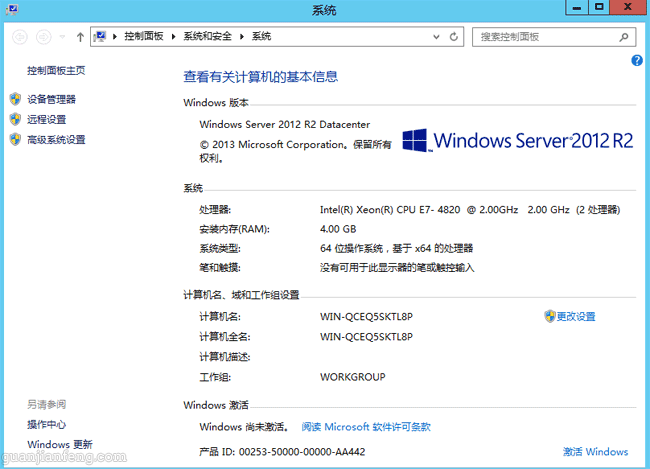
安装顺序为:域控服务器-10>域控服务器02>VC数据库>vCente服务器,操作系统都安装Windows 2012R2数据中心版。

下面开始简单介绍配置过程:

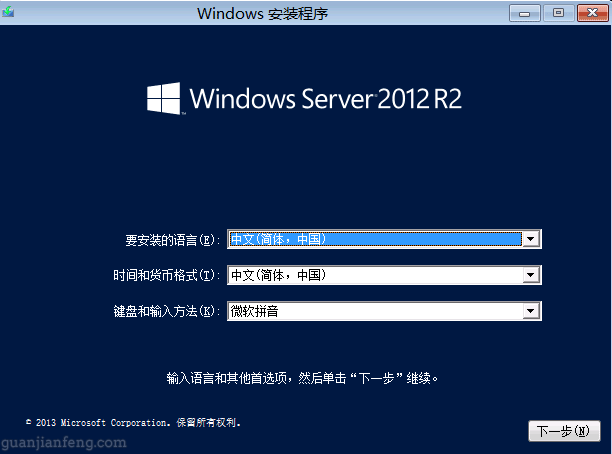
域控服务器为两台,首先使用cn_windows_server_2012_r2_vl_x64_dvd_2979220.iso镜像安装Win2012R2操作系统,如下图

vsphere623

两台都安装完成后,如下图,开始配置域控前的设置

vsphere624

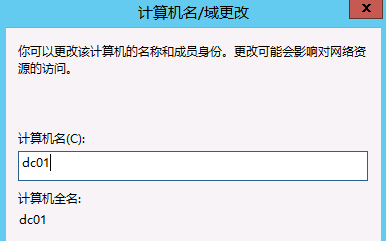
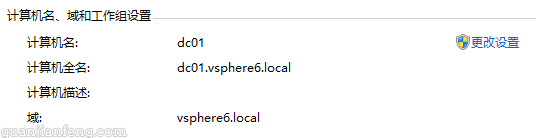
首先设置计算机名,一台为dc01,另一台为dc02,如下图

vsphere625

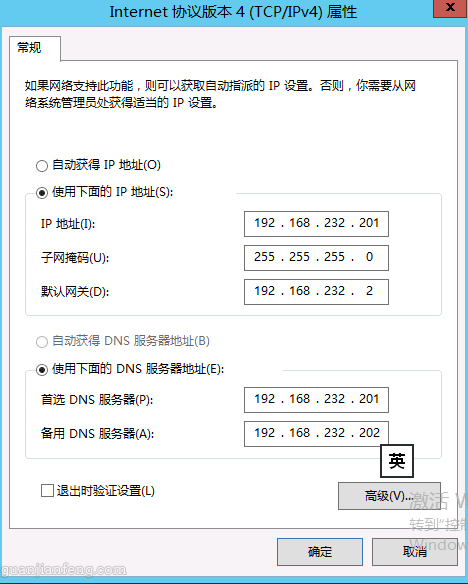
按照规划配置IP地址,一台为232.201,另一台为232.202,DNS分别设置为这两个IP,如下图

vsphere626

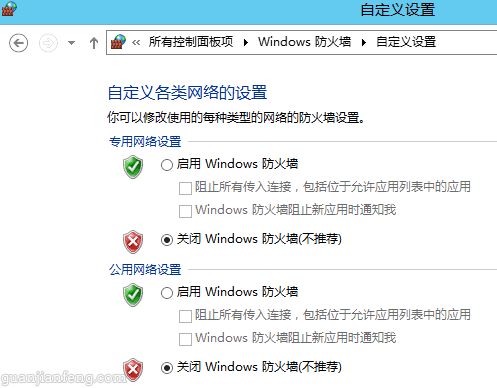
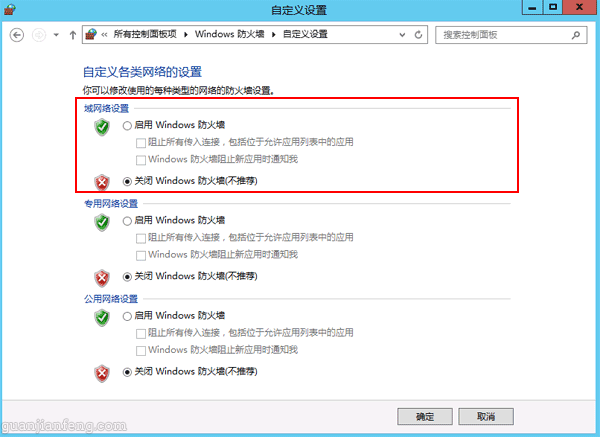
关闭防火墙设置,完成后,重启服务器。

vsphere627

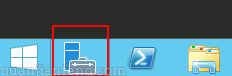
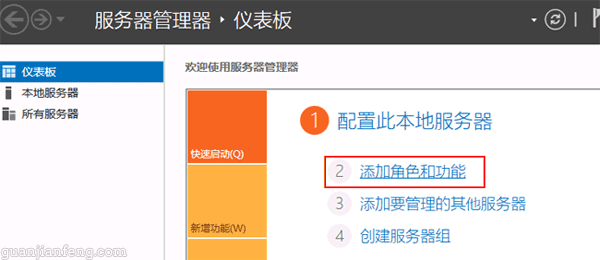
完成了前面的准备工作后,开始配置第一台域控服务器,选择服务器配置按扭,如下图

vsphere628

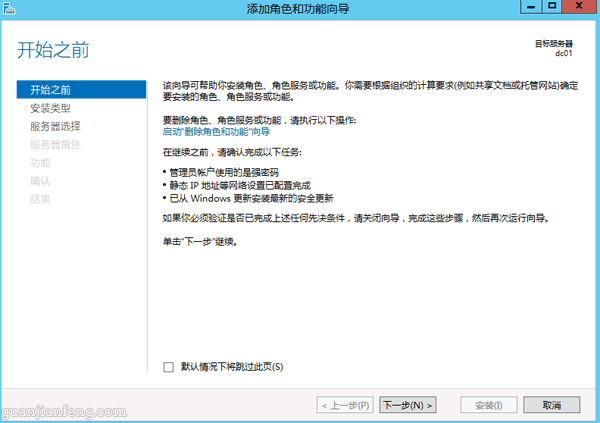
选择“添加角色和功能”

vsphere630

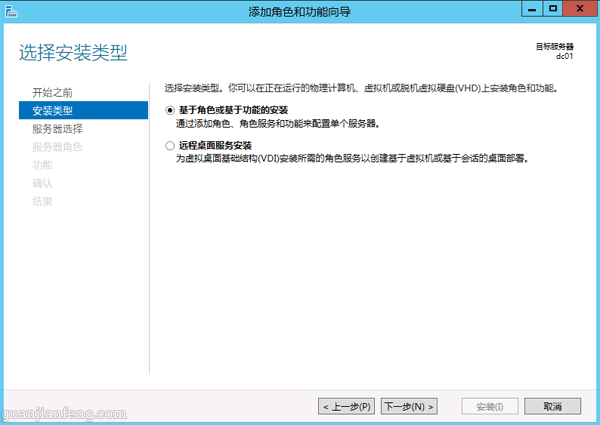
vsphere631

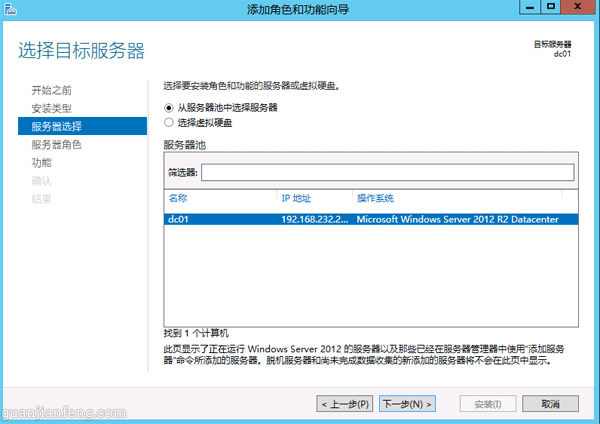
vsphere632

vsphere633

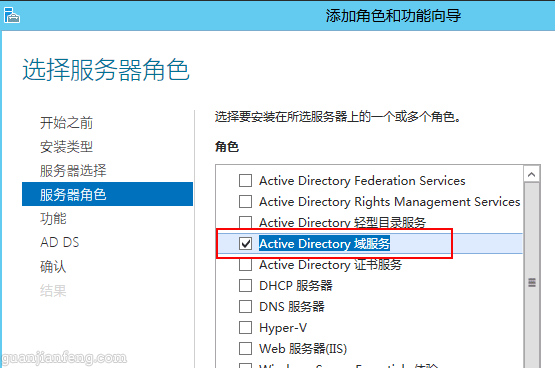
选择Active Directory域服务选项同,下一步

vsphere634

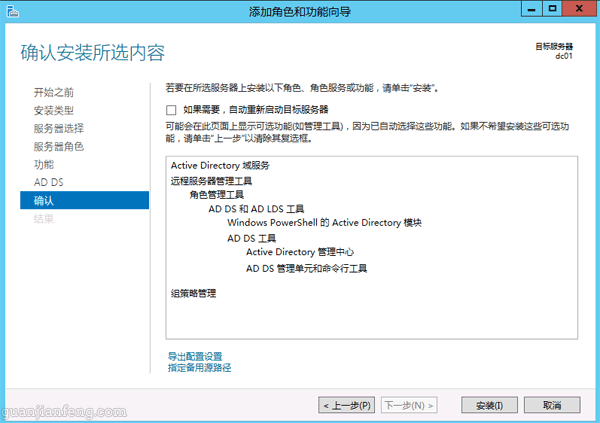
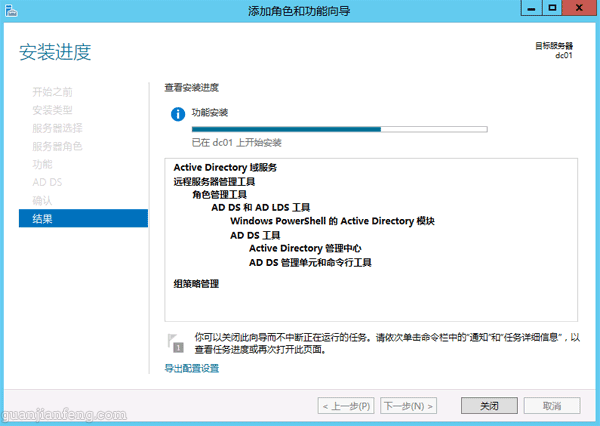
开始安装

vsphere635

vsphere636

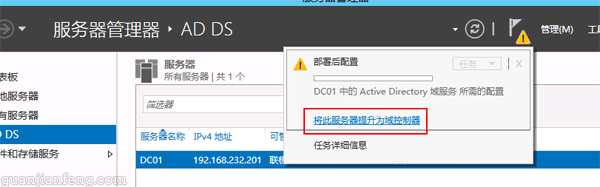
安装完成后,点击右上角的小黄色感叹号,选择“将此服务器提升为域控制器”,如下图

vsphere637

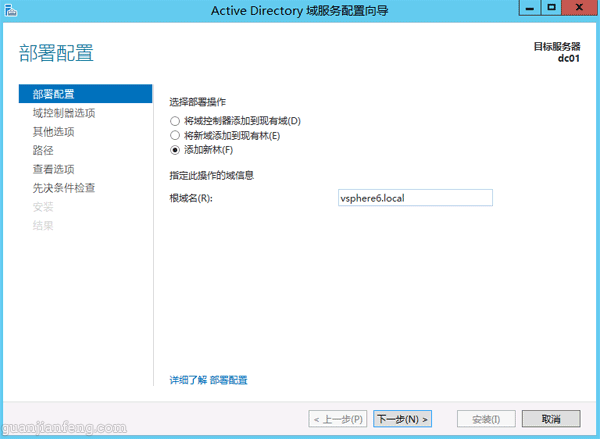
选择“添加新林”,并按照规划设置根域名为vsphere6.local,如下图

vsphere638

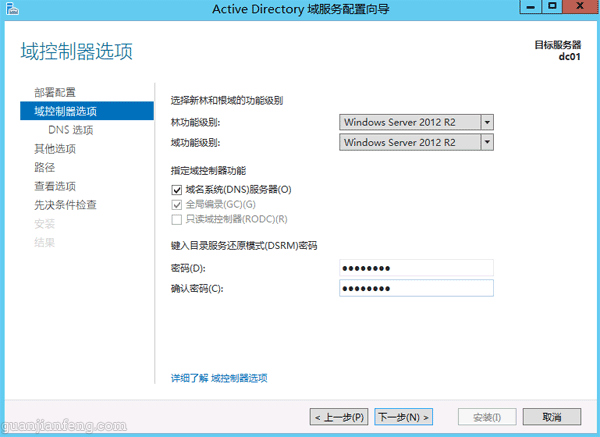
输入还原模式密码,其它默认,点击下一步

vsphere639

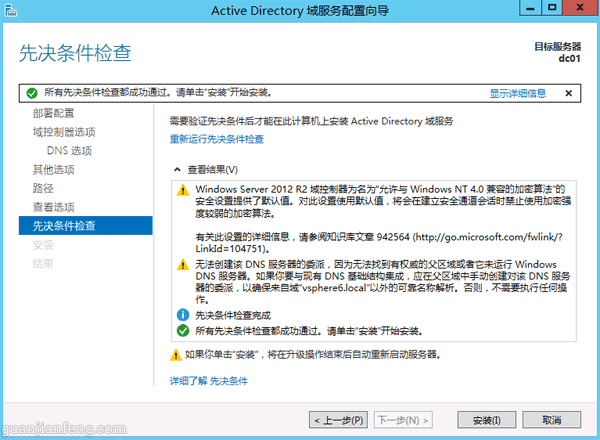
其它都默认下一步,最后开始安装,如下图,完成安装后,将自动重启。

vsphere640

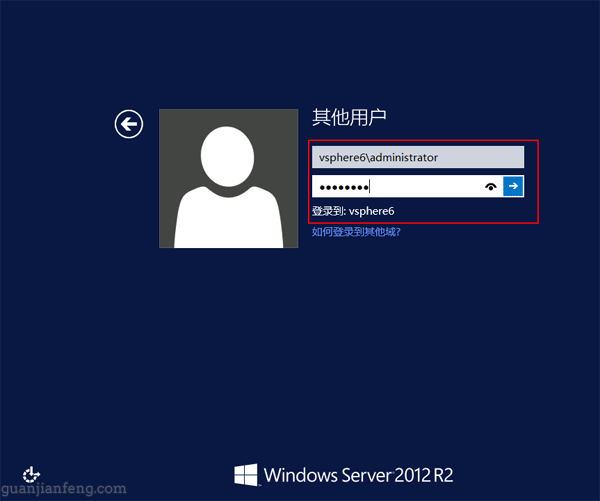
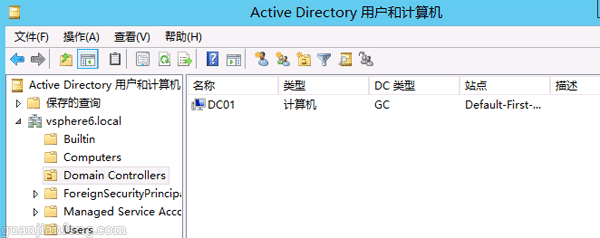
重启后,使用域用户来登陆系统,如下图

vsphere647

再至防火墙配置界面,将域网络设置中的防火墙也关闭,如下图

vsphere646

查看配置

vsphere641

vsphere642

vsphere644

vsphere645

至此,第一台域控服务器安装完成。

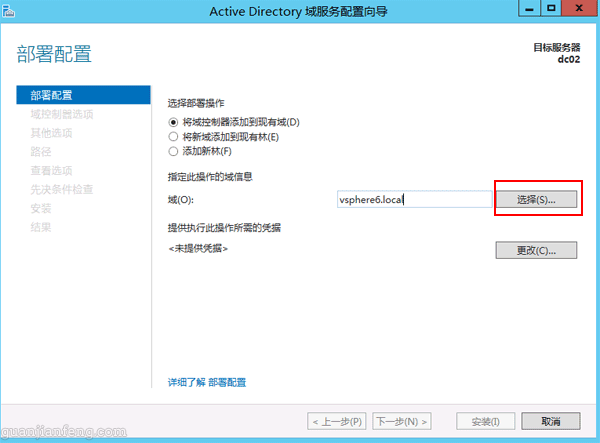
在配置第二台时,操作基本相同,只是在配置域向导时,不选择这“新建林”而是选择“将域控制器添加到现有域”,如下图,在域中输入vsphere6.local,点击后面的选择

vsphere648

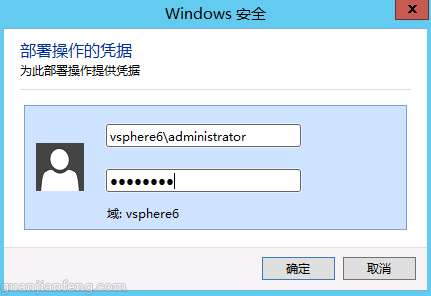
在出来的对话框中输入域用户信息,如下图,

vsphere649

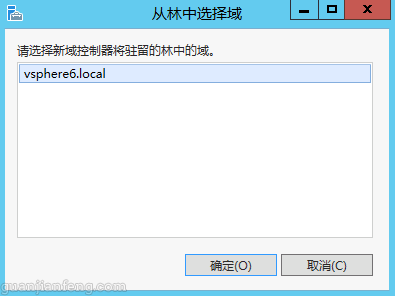
选择林中的域,点击确定,再点击下一步

vsphere650

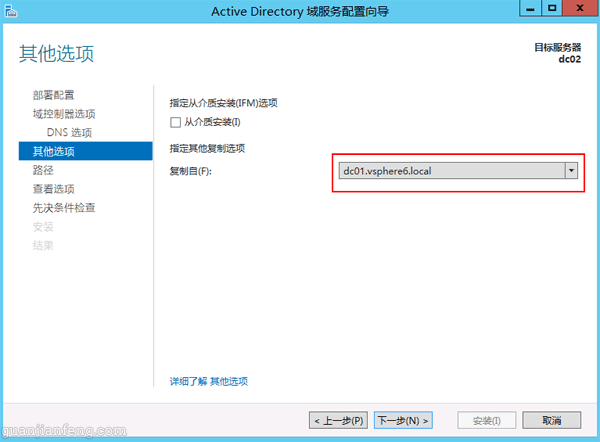
选择dc01.vsphere6.local,如下图,安装完成后,自动重启。

vsphere651

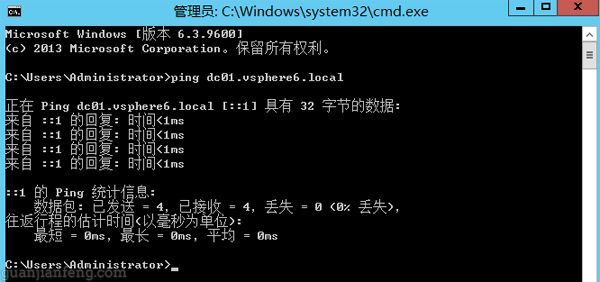
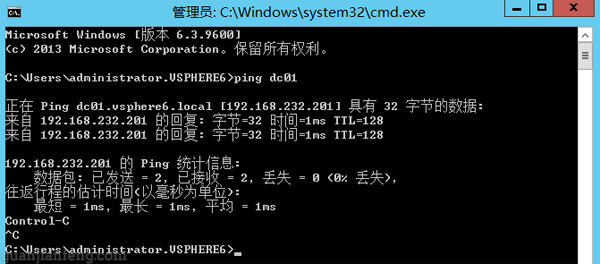
重启后,使用域用户登陆系统,ping第一台域控服务器dc01,可以PING通。

vsphere652

至此,两台域控服务器安装完成,下步将安装vCenter数据库服务器(windows2012+sql2008r2)。

试用vSphere 6(二):使用vSphere Client 6.0管理ESXi主机

—————————————————————————————————————————-
一、VMware vSphere 6(RC版)安装配置系列文章:

1、试用vSphere 6(一):安装ESXi 6 RC版
2、试用vSphere 6(二):使用vSphere Client 6.0管理ESXi主机
3、试用vSphere 6(三):安装vCenter 6(独立数据库)之:域控服务器安装与配置
4、试用vSphere 6(三):安装vCenter 6(独立数据库)之:数据库服务器安装与配置
5、试用vSphere 6(三):安装vCenter 6(独立数据库)之:vCenter安装与配置
6、试用vSphere 6(四):配置数据中心(添加ESXi主机、新建数据中心\集群等)
7、试用vSphere 6(五):ESXi主机添加iSCSI存储
8、试用vSphere 6(六):VCSA(6.0.0.2175370)的安装与配置

二、VMware vSphere 6 RC版下载

三、整个实验环境如下:

数据中心名称:DataCenter
ESXi集群名称:Cluster
域:vsphere6.local
业务网网络:192.168.232.0/24,网关:192.168.232.2
iSCSI网络:192.168.222.0/24
ESXi主机01:192.168.232.100,iSCSI网卡:192.168.222.100,主机名:esxi01
ESXi主机02:192.168.232.101,iSCSI网卡:192.168.222.101,主机名:esxi02
域控服务器01:192.168.232.201,主机名:dc01
域控服务器02:192.168.232.202,主机名:dc02
vCenter数据库服务器:192.168.232.203,主机名:vcdb
vCenter服务器:192.168.232.204,主机名:vCenter
iSCSI服务器:192.168.222.10

四、实验拓扑图:

vsphere6068

—————————————————————————————————————————-

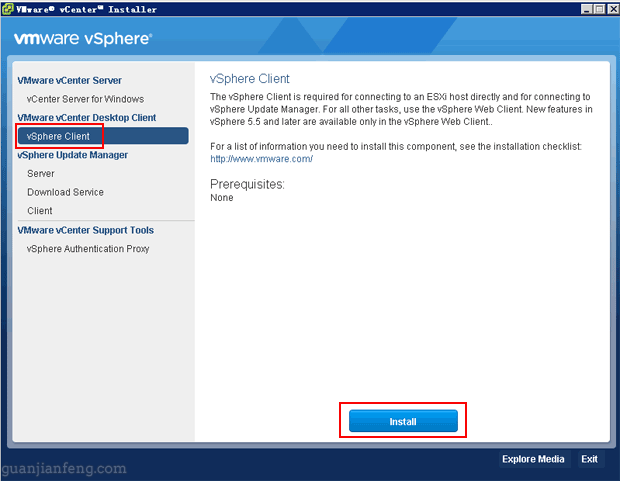
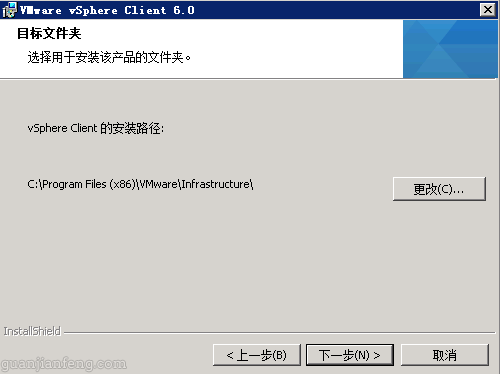
在一台Windows2008R2的机器上安装VMware vSphere Client 6,用来管理刚才新建的ESXi主机。解压缩VMware-VIMSetup-all-6.0.0-2172336.iso镜像,运行autorun.exe程序,出现如下图,选择vSphere Client,点击Install开始安装

vsphere615

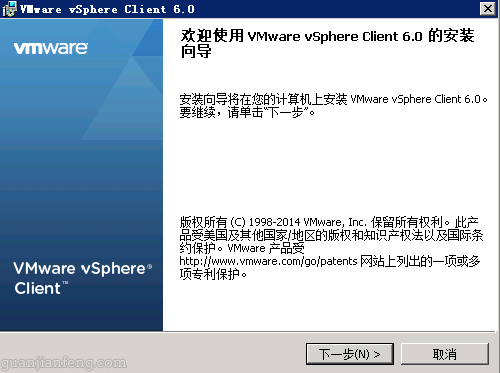
点击下一步开始安装

vsphere616

vsphere617

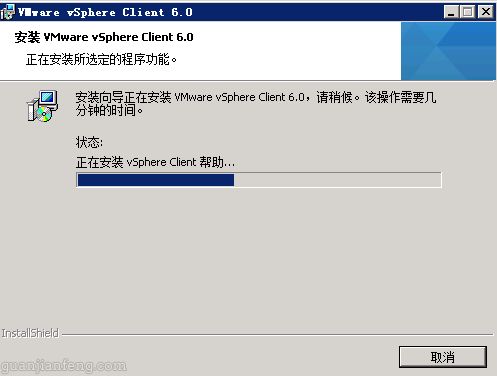
开始安装

vsphere618

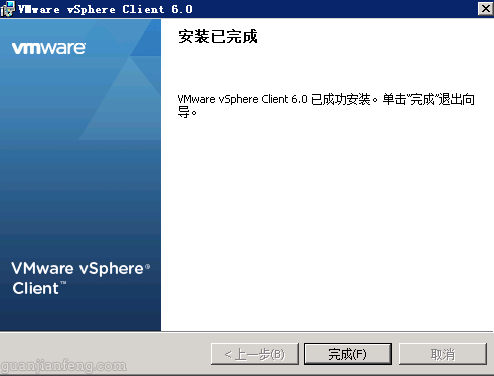
安装完成

vsphere619

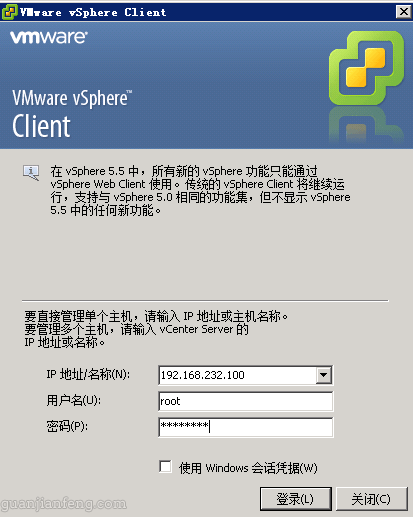
接着就可以启动Client来进行管理,输入IP地址、用户名及密码,如下图,点击登陆

vsphere620

进入了管理主界面

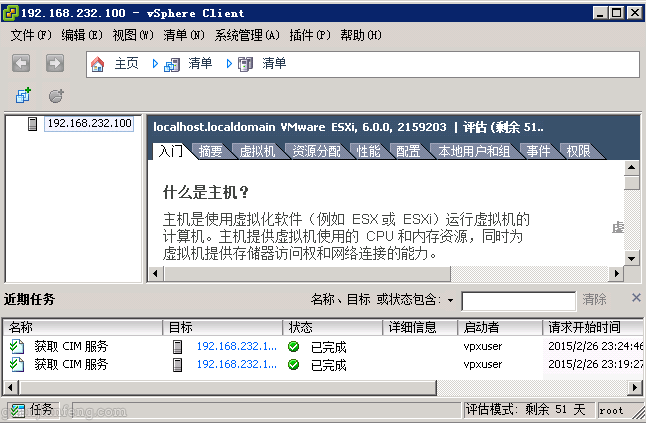
vsphere621

试用vSphere 6(一):安装ESXi 6 RC版

本次想借着vSphere 6发布之际(正式版下载还没提供,目前只有RC版),写一下关于vSphere 6配置系列的文章,包括ESXi的安装、vCenter安装配置(独立数据库)、iSCSI配置、集群配置等。

—————————————————————————————————————————-
一、VMware vSphere 6(RC版)安装配置系列文章:

1、试用vSphere 6(一):安装ESXi 6 RC版
2、试用vSphere 6(二):使用vSphere Client 6.0管理ESXi主机
3、试用vSphere 6(三):安装vCenter 6(独立数据库)之:域控服务器安装与配置
4、试用vSphere 6(三):安装vCenter 6(独立数据库)之:数据库服务器安装与配置
5、试用vSphere 6(三):安装vCenter 6(独立数据库)之:vCenter安装与配置
6、试用vSphere 6(四):配置数据中心(添加ESXi主机、新建数据中心\集群等)
7、试用vSphere 6(五):ESXi主机添加iSCSI存储
8、试用vSphere 6(六):VCSA(6.0.0.2175370)的安装与配置

二、VMware vSphere 6 RC版下载

三、整个实验环境如下:

数据中心名称:DataCenter
ESXi集群名称:Cluster
域:vsphere6.local
业务网网络:192.168.232.0/24,网关:192.168.232.2
iSCSI网络:192.168.222.0/24
ESXi主机01:192.168.232.100,iSCSI网卡:192.168.222.100,主机名:esxi01
ESXi主机02:192.168.232.101,iSCSI网卡:192.168.222.101,主机名:esxi02
域控服务器01:192.168.232.201,主机名:dc01
域控服务器02:192.168.232.202,主机名:dc02
vCenter数据库服务器:192.168.232.203,主机名:vcdb
vCenter服务器:192.168.232.204,主机名:vCenter
iSCSI服务器:192.168.222.10

四、实验拓扑图:

vsphere6068

—————————————————————————————————————————-


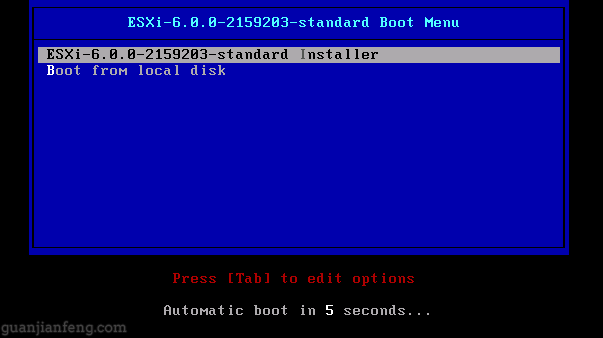
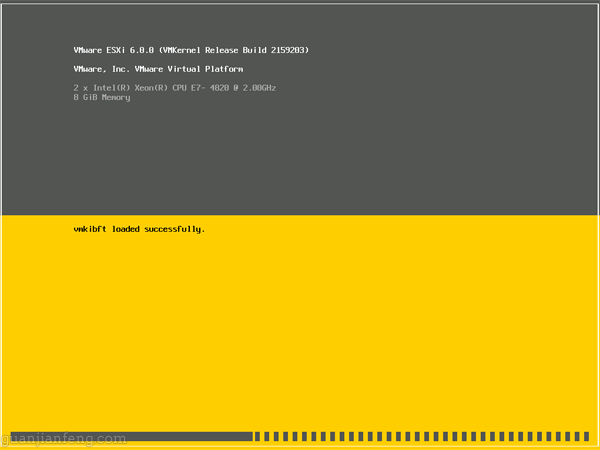
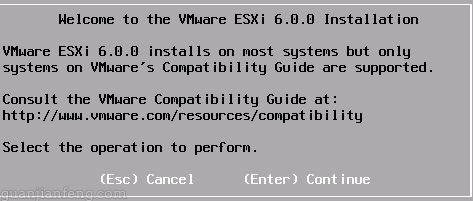
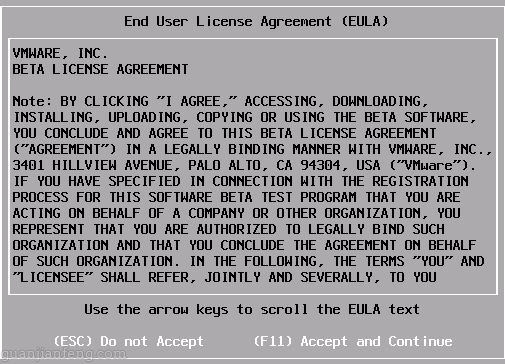
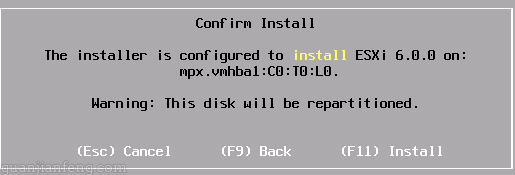
首先安装两台ESXi主机,ESXi的安装和5没有大的区别,直接按照提示安装即可,使用VMware-VMvisor-Installer-6.0.0-2159203.x86_64.iso镜像进行安装,如下图:

vsphere601

vsphere602

vsphere603

vsphere604

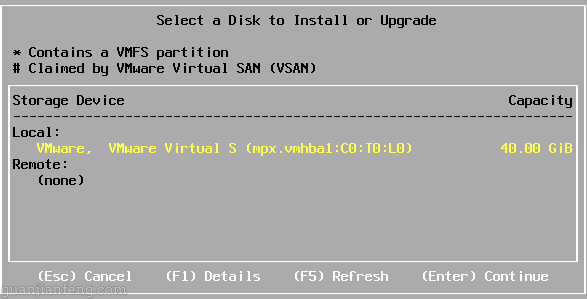
选择ESXi系统安装目标盘

vsphere605

vsphere606

按F11开始安装

vsphere607

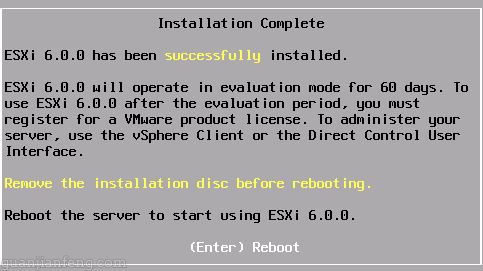
安装完成后将自动重启

vsphere608

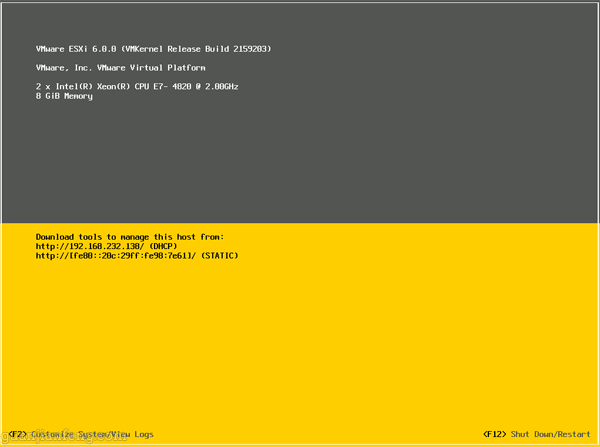
启动完成后如下图

vsphere609

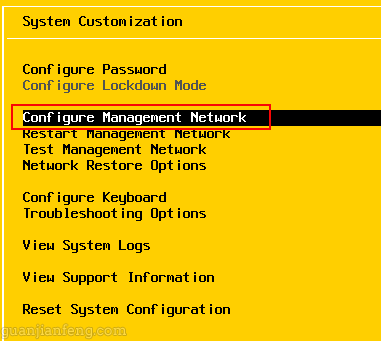
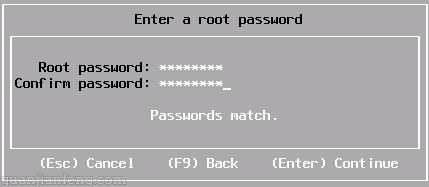
按F2,输入root密码,选择Configure Management Network

vsphere612

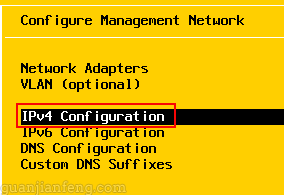
选择配置IPv4

vsphere613

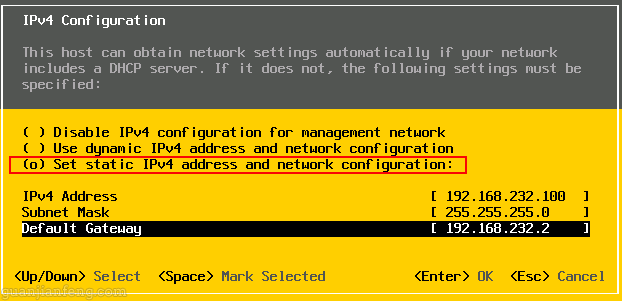
如下图,选择静态地址,然后输入规划好的ESXi主机的IP:192.168.232.100,完成后按回车。

vsphere614

至此,一台ESXi主机安装完成,另一台按照相同方法创建即可。

vSphere PowerCLI试用(一):安装PowerCLI

PowerCLI是VMware中的一款命令行管理工具。一般管理VMware都使用vSphrere Client或者vSphere Web Client,vSphere PowerCLI则可以通过命令行来管理VMware vSphere主机或者是VMware vCenter。(PowerCLI各版本下载,百度云、360云盘(提取码:46ab)),下载清单:

1、VMware-PowerCLI-5.0.0-435426.exe
2、VMware-PowerCLI-5.0.1-1992769.exe
3、VMware-PowerCLI-5.1.0-793510.exe
4、VMware-PowerCLI-5.1.0-1926866.exe
5、VMware-PowerCLI-5.5.0-1295336.exe
6、VMware-PowerCLI-5.5.0-1931983.exe
7、VMware-PowerCLI-5.8.0-2057893.exe

从官方主页上查看,目前的最新版本为5.8R1,下载VMware-PowerCLI-5.8.0-2057893.exe后将其复制到需要安装的服务器上。PowerCLI可以安装在vCenter上,也可以是其它服务器,这里选择第二种。

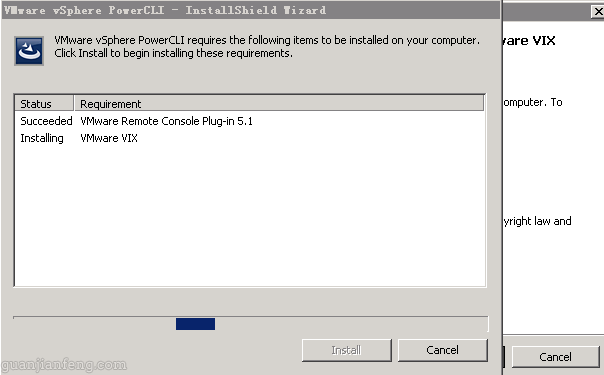
双击安装文件后开始安装,会先安装VIX和相关插件,如下图

powercli01

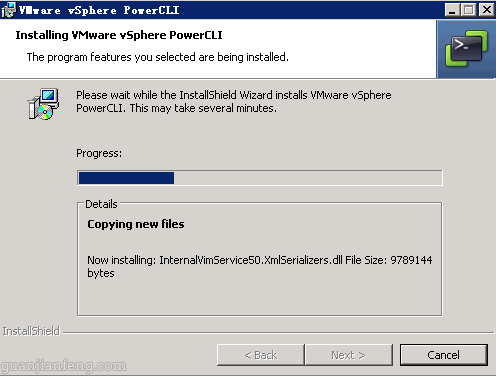
接着开始安装PowerCLI,如下图。
powercli02

安装完成后,桌面上会多出两个图标,运行VMware vSphere PowerCLI

powercli03

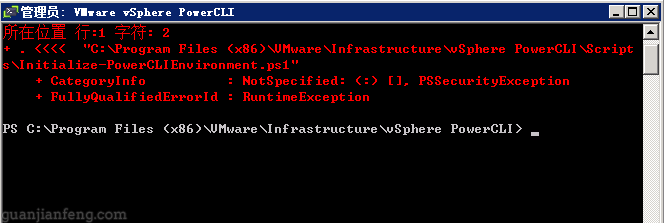
在首次运行时可能会出错,如下图,

powercli04

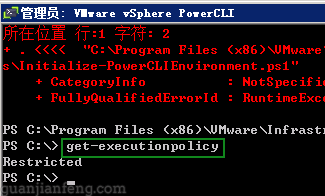
使用get-executionpolicy查看状态确实为Restricted

powercli05

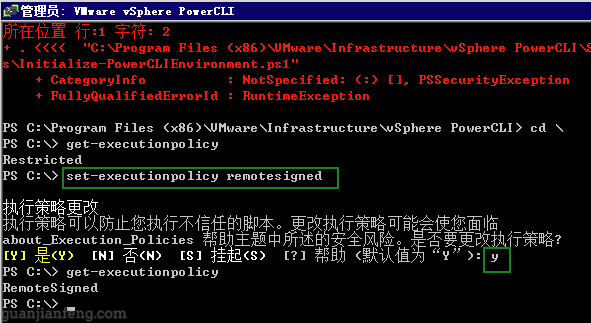
使用set-executionpolicy将属性从Restricted更改为remotesigned,如下图,完成后,将此窗口关闭

powercli07

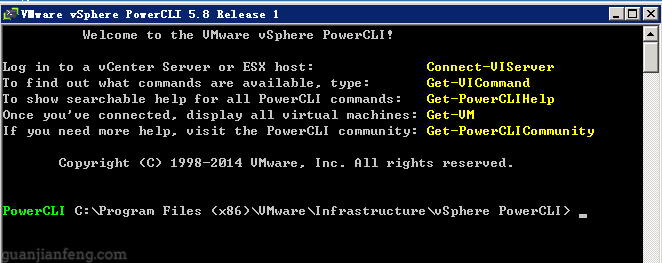
再次启动后,就可以看到正常的界面了,如下图。
powercli08

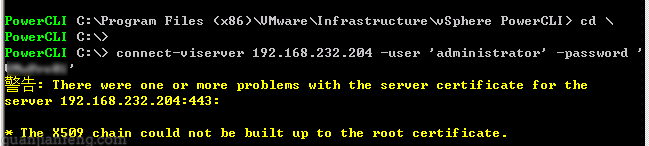
接着就可以通过相关命令来管理虚拟化平台,在管理之前需添加服务器,命令如下:connect-viserver 192.168.232.204 –user ‘administrator’ –password ‘VM******’,如下图。
powercli09

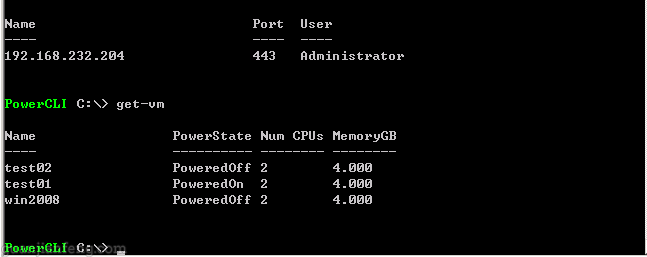
测试使用get-vm,可以列出虚拟化平台中的虚拟机,如下图。
powercli10

对ESXi主机内的虚拟机开启CPU硬件虚拟化支持,以此来搭建虚拟化学习环境

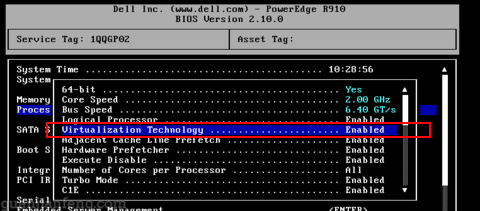
一般虚拟化主ESXi都会开启BIOS中的CPU虚拟化技术,INTEL叫VT-x,AMD的叫AMD-V。如下图为DELL服务器的CPU虚拟化功能开启方法,进入BIOS,选择Process Setting,将Virtualization Technology设置为Enabled。
intelvt

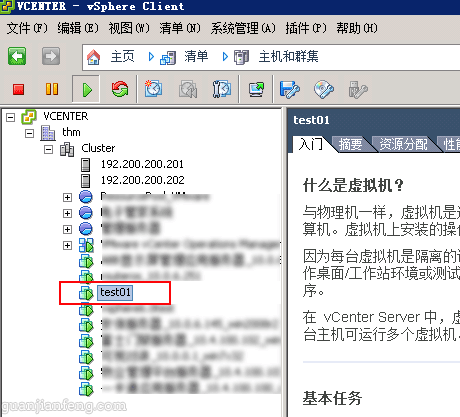
当在该ESXi主机上新建一个虚拟机,如下,名称为test01

intelvt02

在此虚拟机里安装一套VMware Workstation 11,如下图

intelvt03

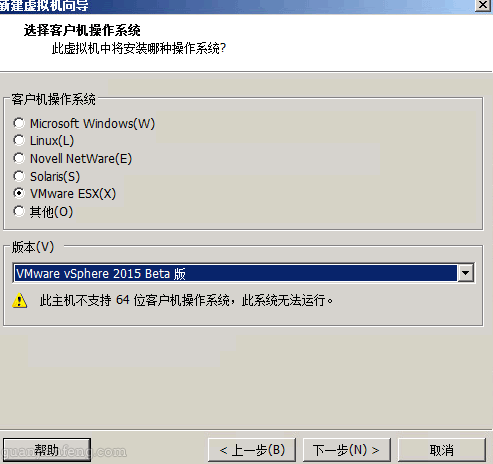
在选择操作系统时,只要选择的是64位的操作系统,都会此主机(虚拟机)不支持64位操作系统,无法运行。

intelvt04

2008R2也不支持

intelvt05

这时,就需要将此虚拟机test01上开启对CPU硬件虚拟化的支持,步骤如下:

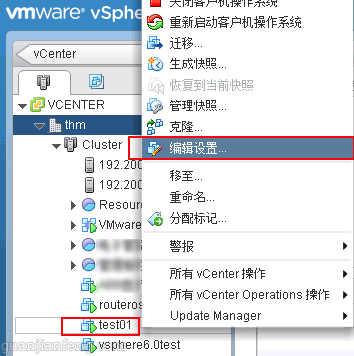
用VMware Web Client登陆Cluster,

intelvt06

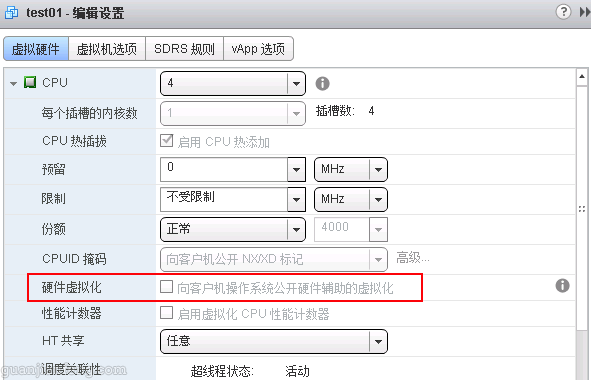
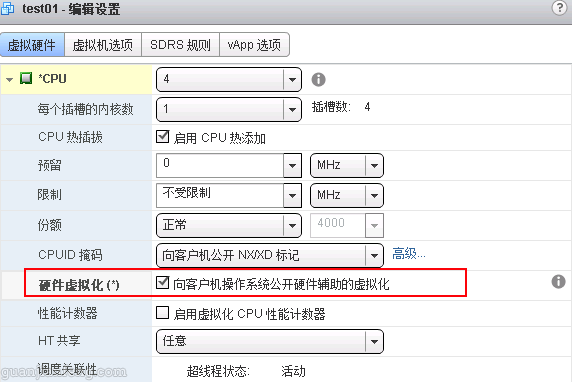
如下图,打开CPU选项卡,有一行硬件虚拟化:向客户机操作系统公开硬件辅助的虚拟化,将其打钩即可打开虚拟机的CPU虚拟化功能。此处为灰色,因为虚拟机版本太低,目前为8,需升级至9才可以支持。

intelvt07

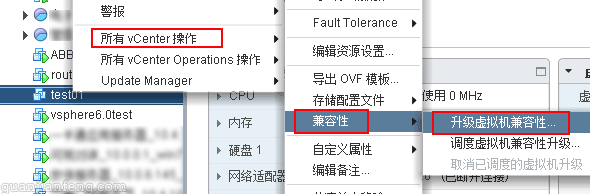
将虚拟机关机,在虚机上右键选择”所有vCenter操作”->”兼容性“->”升级虚拟机兼容性“

intelvt08

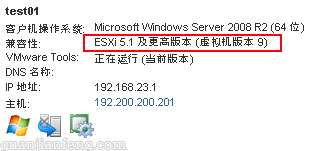
完成后,如下图,虚拟机版本为9

intelvt09

然后虚拟机先不开机,再次进入设置界面,就可以将此选项打钩,如下图。
intelvt10

再次创建64位的操作系统,就没有刚才的提示了。

intelvt11

intelvt12

intelvt13

这样,当给予此虚拟机足够的CPU、内存及磁盘空间资源,再配合VMware Workstation11,就可以搭建虚拟化集群学习环境了,如下图。
intelvt14

vSphere上动态扩展win2008r2 C盘

Win2008R2本身就支持动态扩展卷的功能,所以只需在vSphere里将虚拟机的相应磁盘大小调大即可。

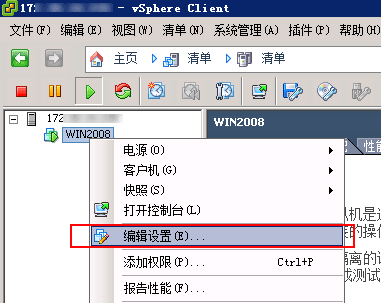
进入vSphere,在虚拟机中右键,选择”编辑设置“,如下图

w2008k1

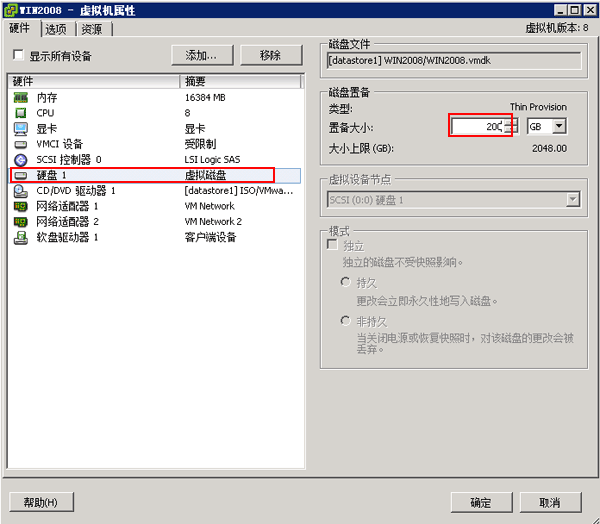
选择磁盘1,将置备大小设置为需要的大小,点击确定。

w2008k2

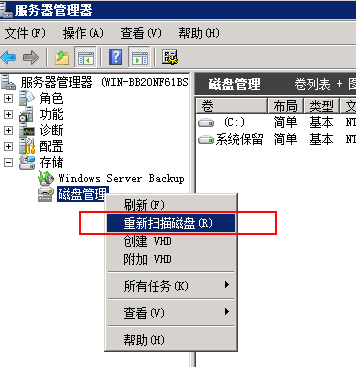
进入操作系统的磁盘管理界面,点右键选择”重新扫描磁盘“

w2008k3

重新扫描后,如下图,会多出160GB的空间

w2008k4

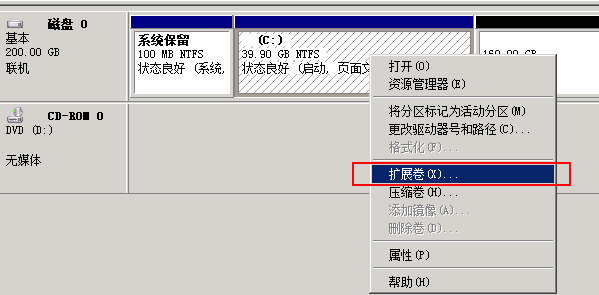
如下图,在”C:“上点右键选择”扩展卷“

w2008k5

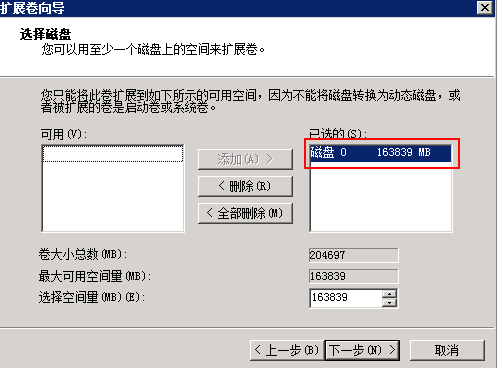
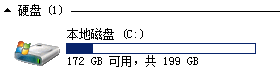
已选磁盘中选择磁盘0,确定后,即可看到C盘空间已经变大了,如下图。
w2008k6

w2008k7

w2008k8

vSphere ESXi上安装RouterOS v5.20

RouterOS是一款流行的路由操作系统,核心为Linux内核,安装在X86机器上,使普通的PC变成专来的路由器。
RouterOS也可以安装在虚拟化服务器上,以提供相应的服务。

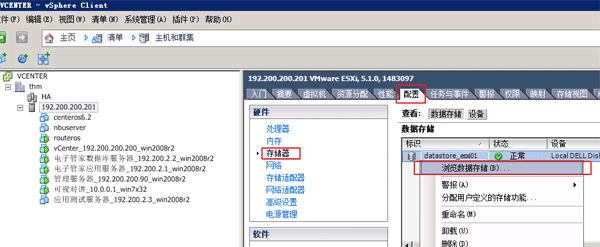
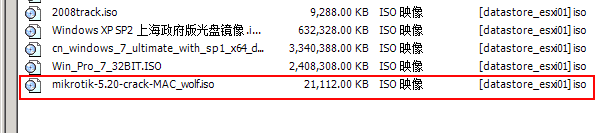
首先将ISO镜像文件上传至本地,如下图,点击“浏览数据存储”,mikrotik-5.20-crack-MAC_wolf.iso上传至本地存储中。

vros_1


vros_2

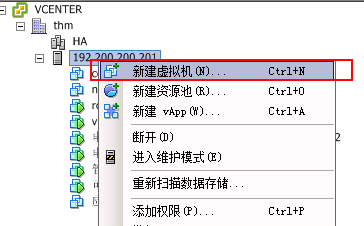
完成后,开始新建虚拟机

vros_3

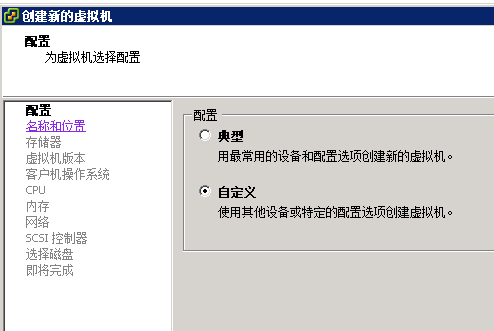
选择自定义

vros_4

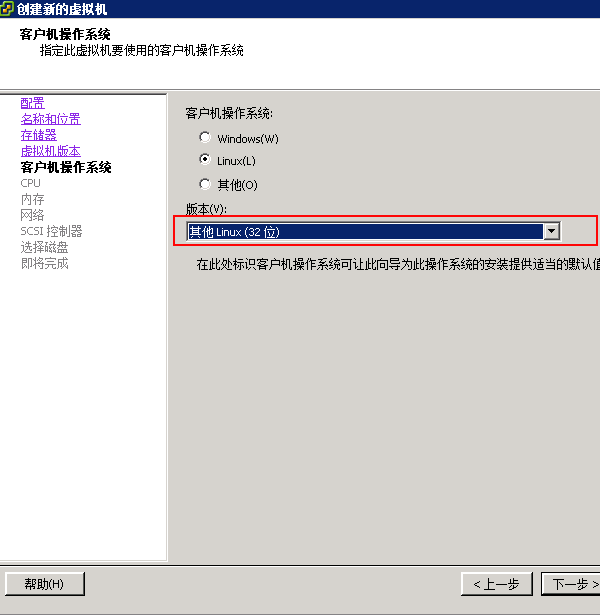
版本选择“其它Linux(32位)”

vros_5_1

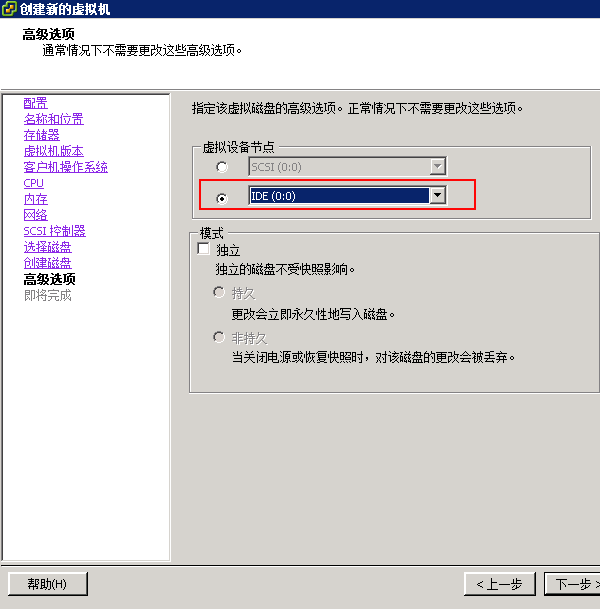
虚拟设备节点选择“IDE(0:0)”

vros_6_1

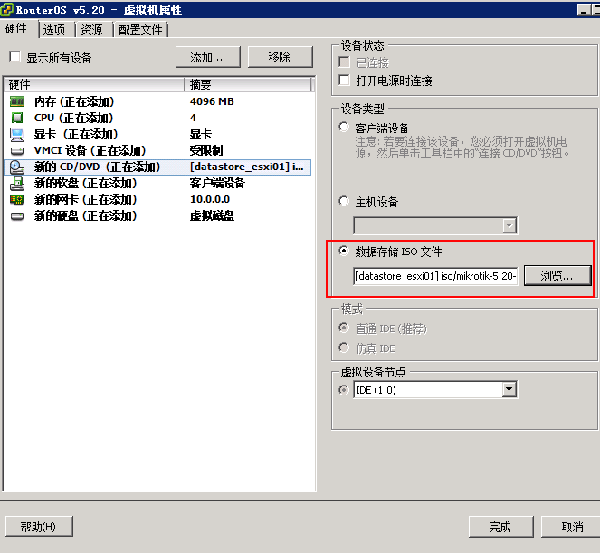
CD/DVD设备节点为选择刚才上传的RouterOS镜像文件,如下图

vros_7_1

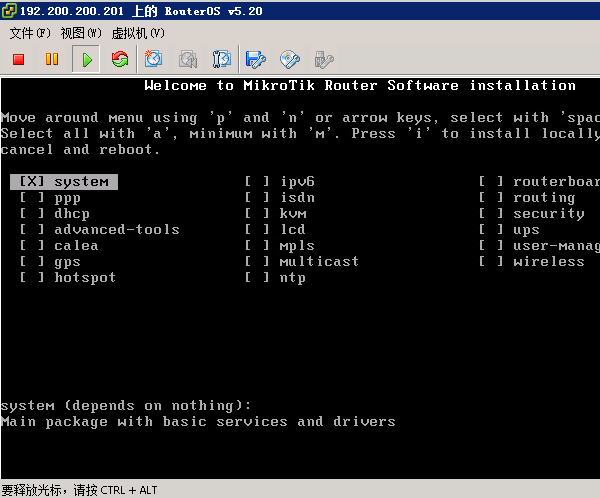
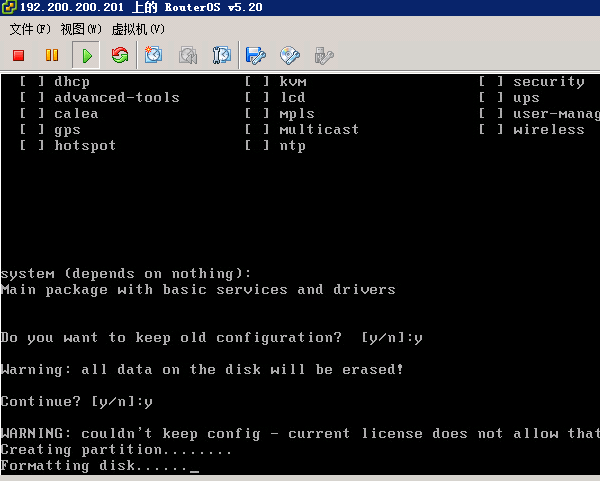
下面将进行ROUTEROS的安装,安装很简单,出现下图后,一般应用选择m(最小化安装)即可。然后选择“i”开始安装。

vros_8_1

vros_9_1

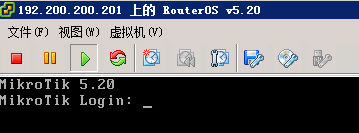
完成重启后,进入登陆界面。

vros_10

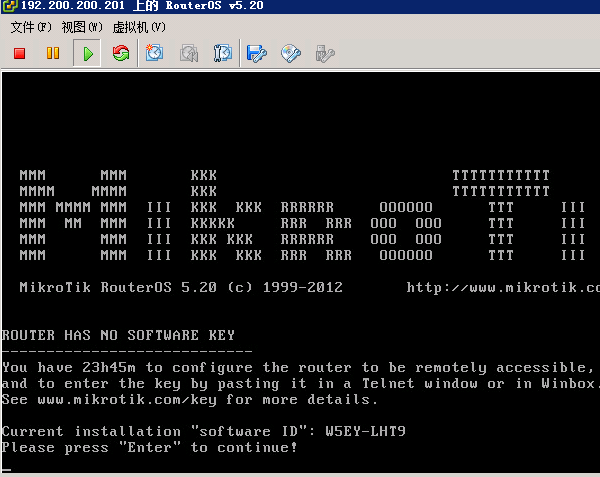
默认用户名admin,密码为空,进入后提示无序列号,如下图

vros_11_1

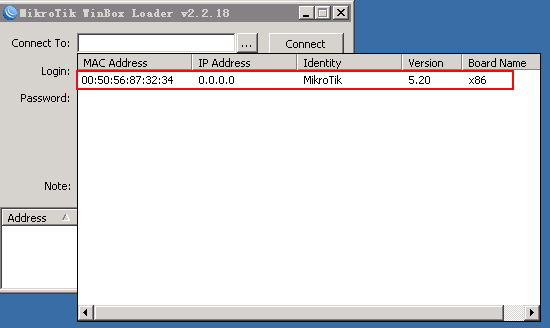
系统没有管理地址,可以通过MAC地址来进行管理,打开winbox管理软件

vros_13

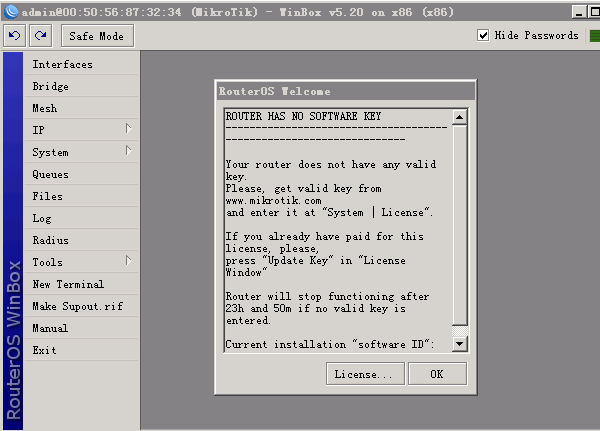
vros_14

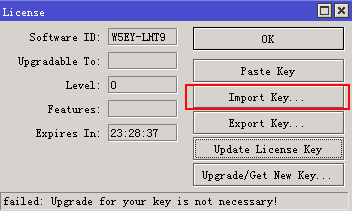
点击License

vros_15_1

点击Import Key,选择KEY,导入

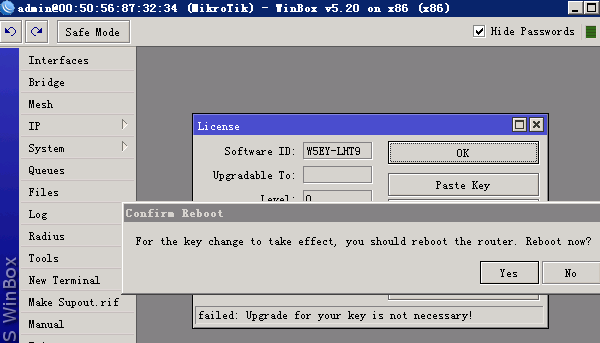
vros_16

导入后,会提示重启系统,重启后即可进行相应配置。

vros_17_1

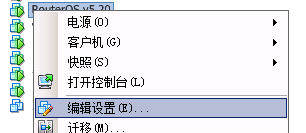
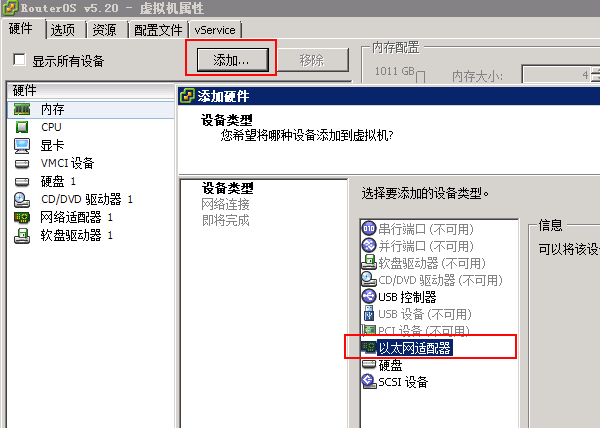
一般RouterOS都会配置双网卡,当需要增加网卡时,只需在虚拟机的编辑设置中添加网卡即可。

vros_18

vros_19_1


其它配置RouterOS,只需配置(如接口IP、NAT转换、防火墙等)像物理机的系统一样配置即可。