Posts tagged ‘vmware’

VMware集群常见硬件配置、架构说明

说明:本人接触虚拟化时间也不长,文中错误难免,仅作参考之用。

以VMware为基础的云中心系统运用越来越多。简单来说,云中心包括硬件部分及软件部分,软件部分目前虚拟软件商有VMware、Hyper-v、Citrix。从市场占用来看还是VMware使用的最多。硬件部分为整个云中心的核心部分,只有一个配置合理、稳定的硬件平台,才能使VMware更好的发挥其性能。硬件部分包括CPU、内存、网卡、基础网络、存储。

1、CPU、内存、网卡

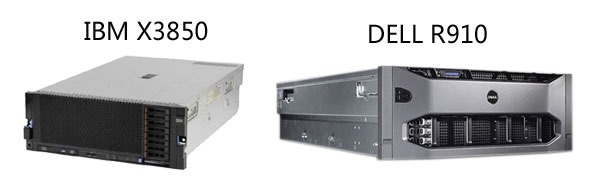
目前最常用的为机架式服务器或者刀片服务器。服务器中主要包含了以上所说的CPU、内存及网卡。如采用机架式服务器,一般新采购的都为4路服务器(即配置4颗物理CPU),如IBM X3850、DELL R910等,如下图:
vmware001

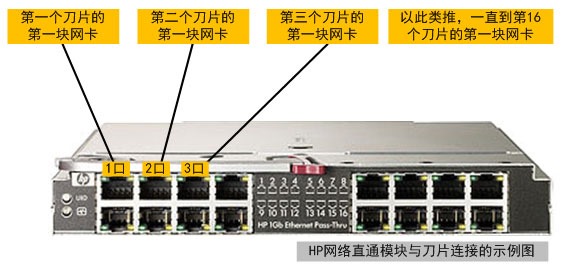
刀片服务器,一般采用IBM的BladeCenter或者HP刀片以及DELL的M1000E刀片,半高刀片一般配置2颗物理CPU,全高刀片一般配置4颗物理CPU。网卡机架服务器一般配置4块千兆网卡,如配置万兆则更好。刀片服务器网卡一般为模块化,如每个刀片服务器配置两块10GB万兆网卡,刀箱上使用直通模块,则对外端口与对内端口一一对应,网线或光纤直连即可,如下图所示:
vmware003

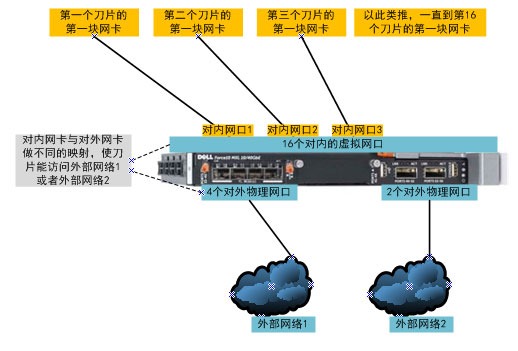
如是使用模块化交换机,则交换机有对内端口和对外端口,对内端口与刀处服务器的网卡相连(通过内部电路相连,看不到连线),对外端口则与上联的外部交换机相连即可,然后对内端口与对外端口作映射关系,以达到对内端口通过对外端口来访问外界的网络,如下图所示。
vmware005


2、网络

网络为整个云中心的基础架构,确保各个模块之间能够相互访问。一般分为以太网和SAN网络两种。以太网用于服务器与上层网络之间的连接,SAN网络用于服务器与光纤存储之间的连接。

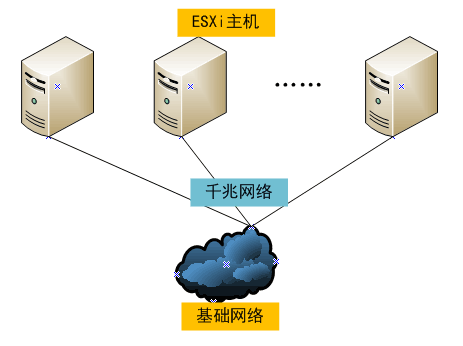
以太网分为千兆和万兆两种。规模不大的虚拟化环境用千兆网络已足矣,如下图:
vmware008

但如果是规模相对较大的云建议使用万兆网络。如果存储与服务器的连接也是使用的ISCSI即走以太网网络的,则建议一定要使用万兆网络,以使服务器与存储间的速率尽量将瓶颈降到最低,如下图所示。
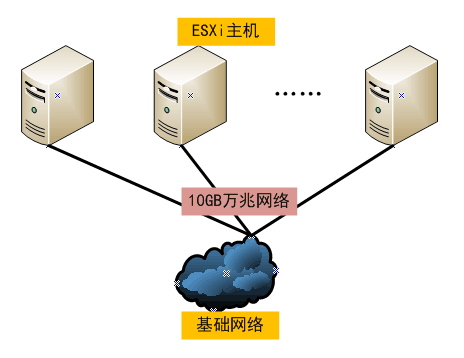
vmware009

SAN网络用于将服务器与光纤存储相连的网络,一般有4GB和8GB之分,目前新建的一般都为8GB速率。


3、存储

存储作为云中心的资源存放点,它的速度快慢直接会导致整个云中心的运行速度。目前常用的有SAN光纤存储及IPSAN存储。

SAN光纤存储通过光纤交换机与服务器的HBA相连,使之服务器可以认到存储的LUN,常用架构如下图所示。
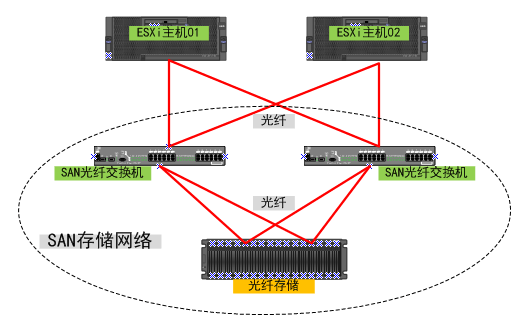
vmware010

IPSAN存储则借助以太网来实现主机与存储间的访问。常见的有FCoE及ISCSI方式。速度有千兆、万兆之分。在实际中,建议将IP存储网络与主机以太网业务网络物理隔离,减少互相的影响,使系统更稳定,如下图所示。
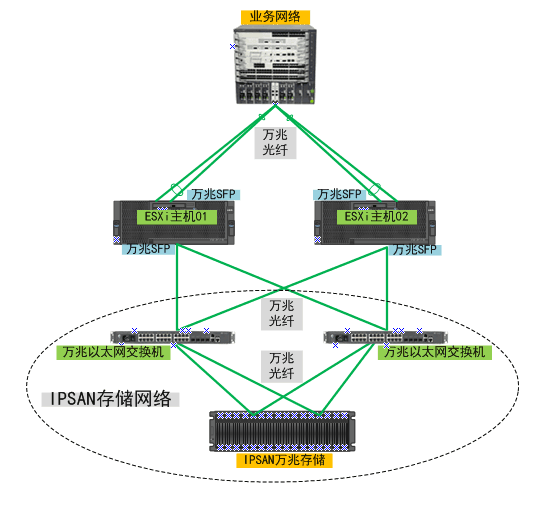
vmware011


实际中遇到的几种架构:

1、机架服务器+SAN交换机+SAN存储+千兆核心交换机

服务器一般配置4块千兆物理网卡,两块用于管理网络及vMotion,另外两块用于业务网络,拓扑如下所示。
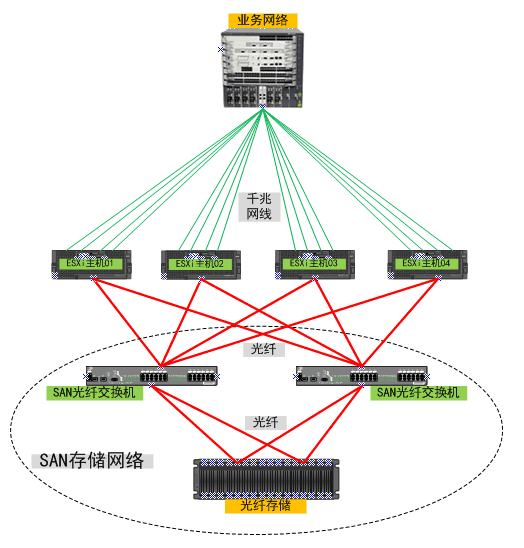
vmware013


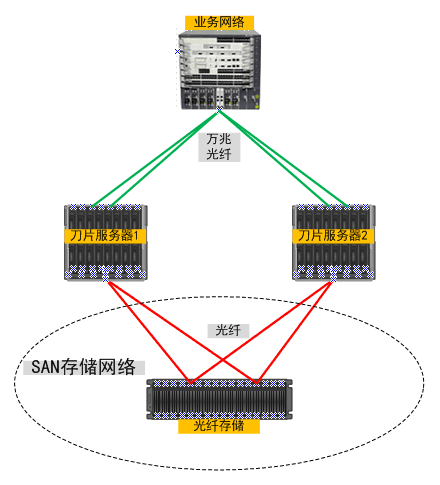
2、刀片服务器+SAN存储+万兆核心交换机

刀片服务器上配置万兆以太网接口, 又配置SAN光纤交换机及HBA卡,一般刀箱上都会配置光纤交换机,刀箱上刀片服务器的HBA会直接通过内部线路与刀箱上的HBA卡通信,这样,光纤存储只要与刀箱上的光纤交换机相连接即可,如下图所示。
vmware016


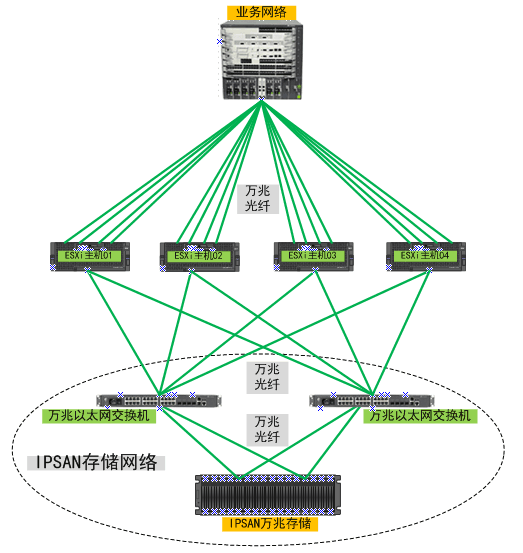
3、机架服务器+IPSAN万兆存储+万兆核心交换机

机架服务器配置六个万兆以太网接口,两个用于VMware管理及vMotion,两个用于业务网络,两个用于存储IP网络。拓扑如下:
vmware015


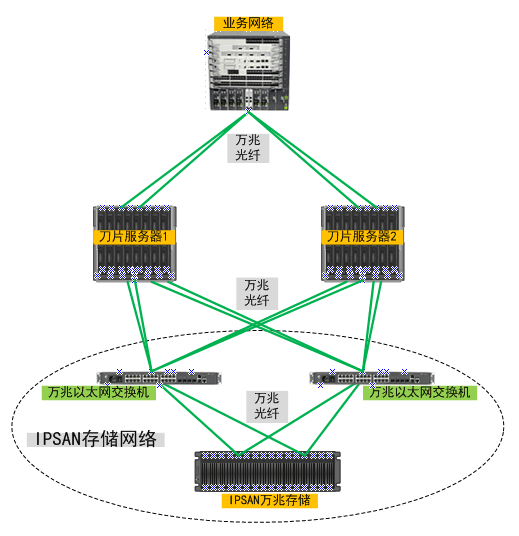
4、刀片服务器+IPSAN万兆存储+万兆核心交换机

刀片服务器配置对外万兆SFP光纤接口,用于连接以太网业务网络及IP存储网络,如下图所示。
vmware017

查询你的电脑是否支持虚拟化

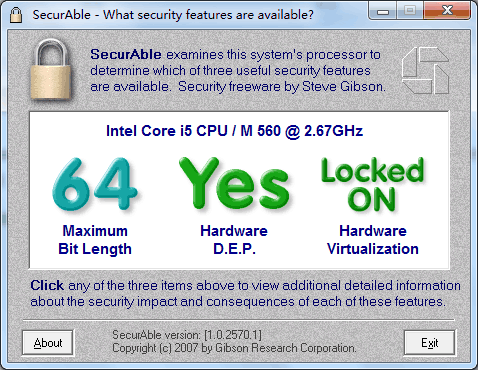
securable(下载),可以查看你的电脑是否支持虚拟化。具体检测三项:CPU为64位还是32位,是否有DEP数据保护功能,是否支持虚拟化。

如果你的都和我的显示一样,如下图,那么就可以安装ESXi进行虚拟化实验(先安装VMware Workstion 10,然后安装ESXi即可)了。

vir111

VMware序列号的拆分和合并

我们知道VMware的序列号是按照CPU个数来划分。当一台主机有4个CPU,那么就需要一个支持4CPU的序列号,但如果你拿到是四个序列号,每个序列号支持1个CPU,那么你就要在VMware后台中将这四个CPU合并成一个支持4CPU的序列号。相反,如果你有四台服务器,每台服务器都是一个CPU,而VMware又给了你一个支持4CPU的序列号,就需在后台中将这个序列号拆分成4个序列号,每个序列号支持1个CPU。

目前这个例子即为:VMware给了8个序列号,每个序列号支持1个CPU,而我的服务器只有两台,每台服务器4颗CPU,那么我就要将8个序列号合并成两个序列号,每个序列号支持4个CPU即可。操作如下:

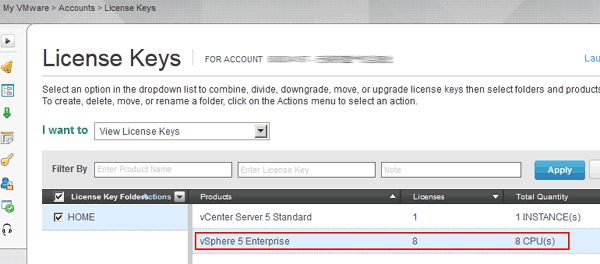
登陆VMware后台管理,将8个主机序列号及一个vCenter序列号输入进后台,如下图所示,红框中就显示了共有8个Licenses,8 CPU(s)的支持。

vmwarekey1

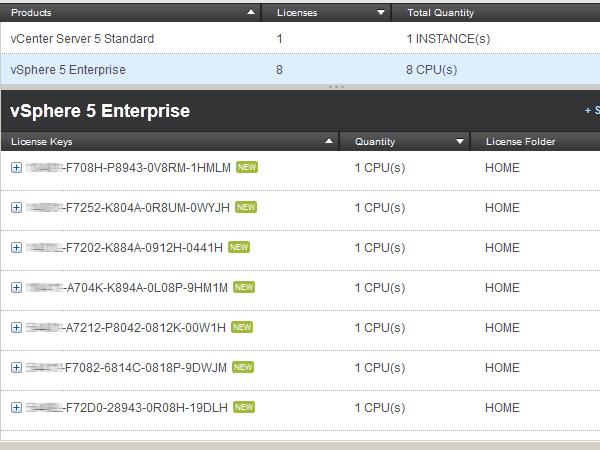
点击上图红框中的vSphere 5 Enterprise,就能看到8个序列号的详细信息,如下图:

vmwarekey2

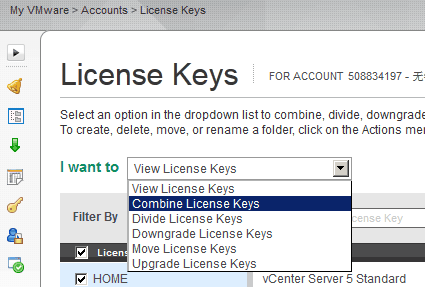
接下来开始序列号的合并工作,合并成两个序列号,每个序列号支持4CPU,下图中I want to下拉菜单中选择Combine License Keys

vmwarekey3

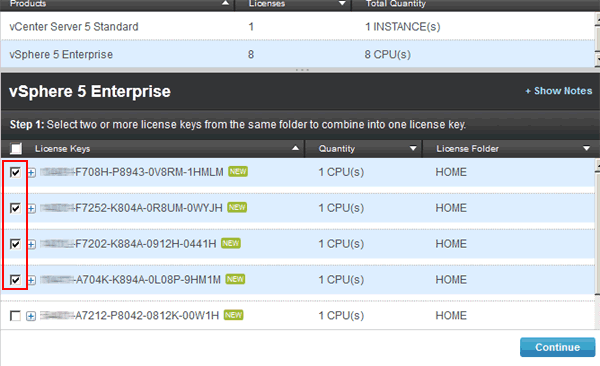
点击后,在刚才的序列号的前面就会出现一个“复选框”,如下图红框中所示,选择需要合并的前面四个序列号,再点击“Continue”。

vmwarekey5

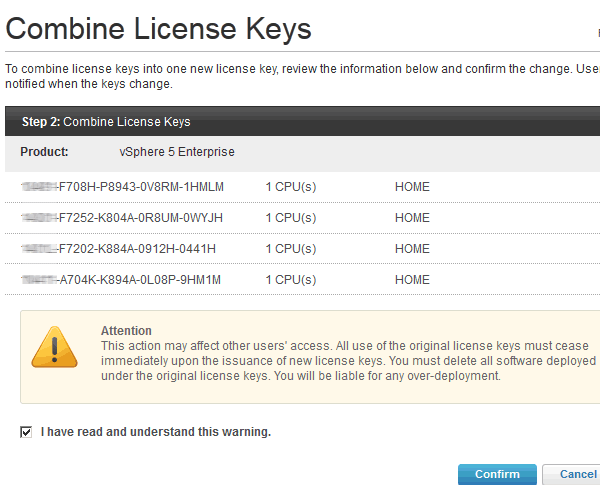
在I have read and understand this warning复选框上打钩,点击Confirm。

vmwarekey6

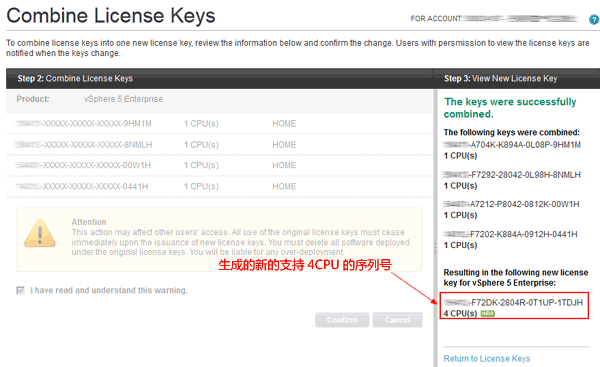
点击Confirm后,在右边就会生成一个新的支持4CPU的序列号。vmwarekey8

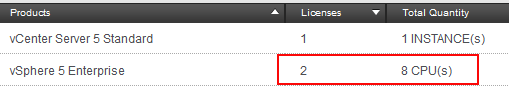
还有四个CPU使用相同的方法进行合并即可。完成后,如下图看到的,Licenses的数量变成了2个,但是CPU的支持数还是8个。

vmwarekey9


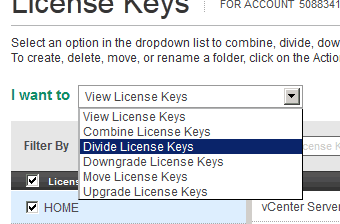
如果是拆分,那么只要在下拉菜单中选择“Divide License Keys”即可。vmwarekey10

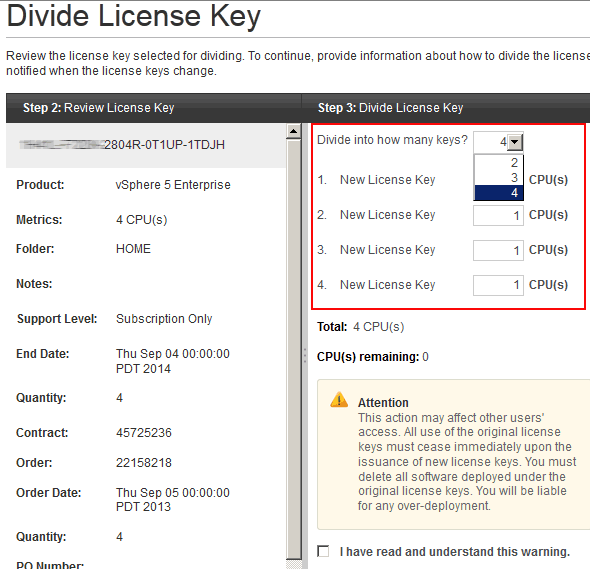
然后再选择第一个支持4CPU的序列号,点击确定就进入拆分界面了,如下图所示,拆分可以拆成2个、3个、4个序列号,根据自己的需要选择即可。其它都和上面的合并操作一样。

vmwarekey12


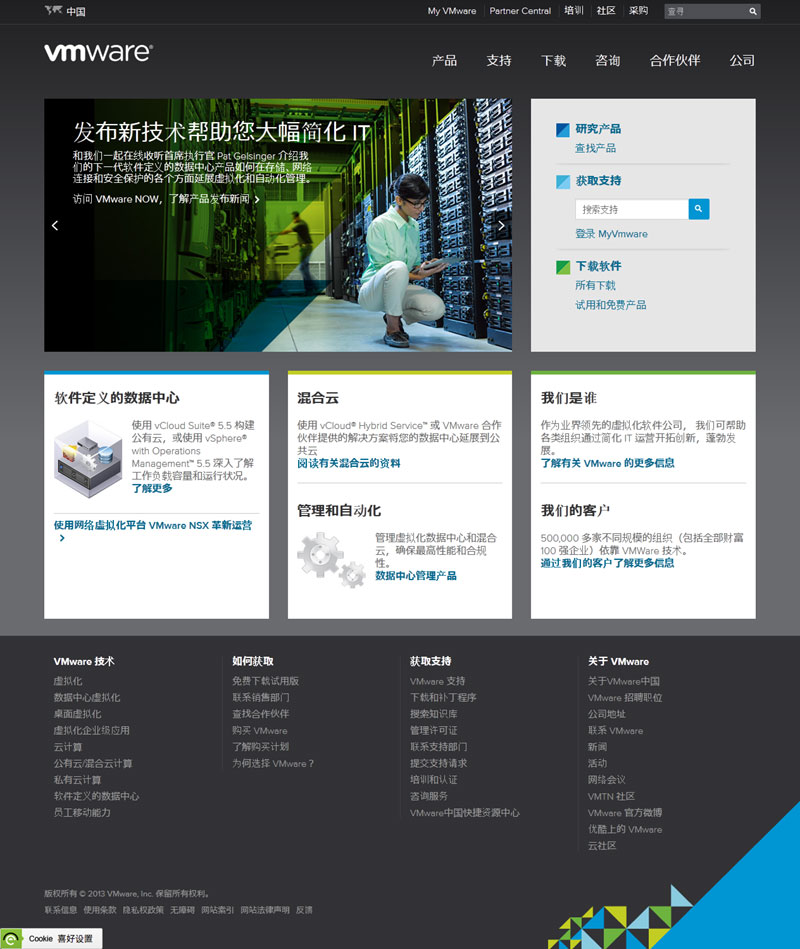
VMware新版主页

VMware网站升级了。

vmwarenewsmall

vSphere中创建windows2003的自定义规范

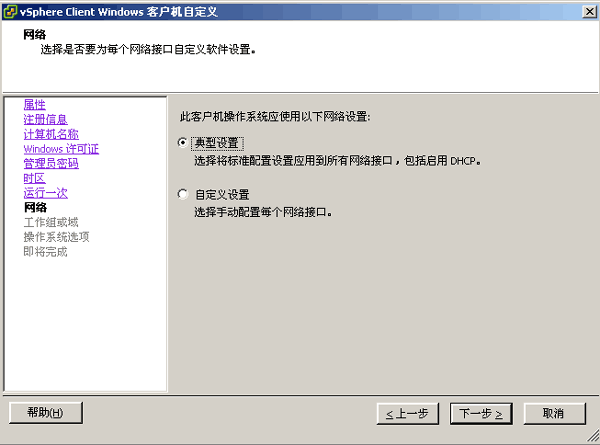
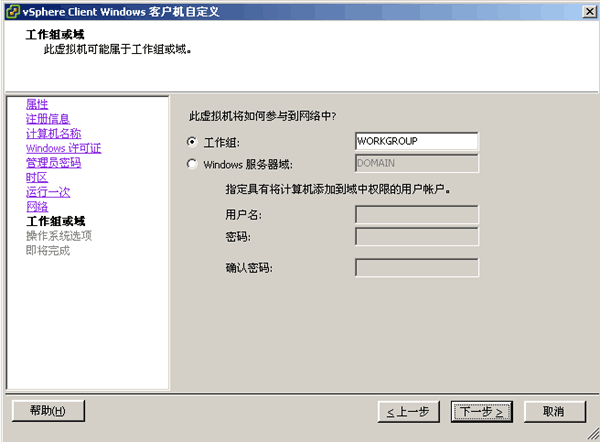
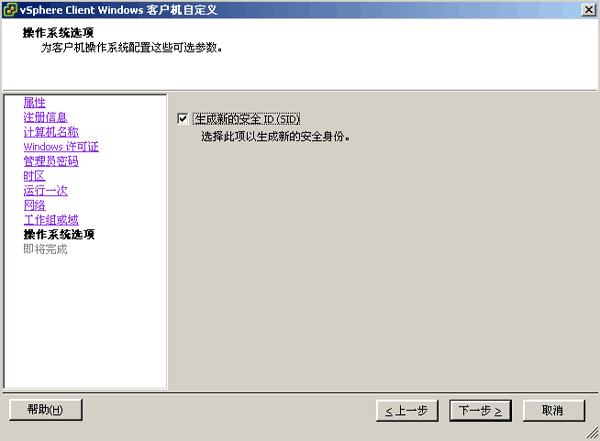
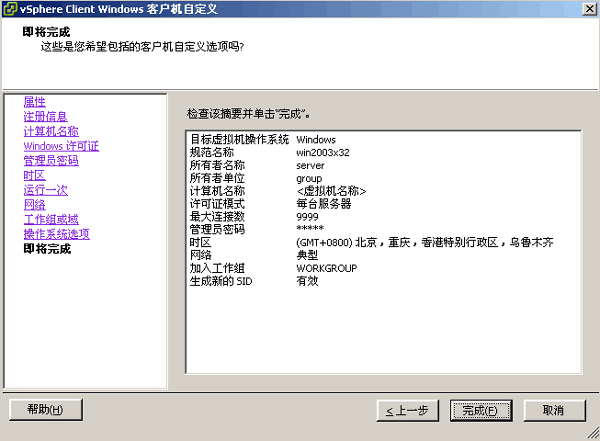
vSphere中,可以使用“模板”来创建虚拟机,以此来加快虚机的创建速度。但如果只这样做,就会使创建出来的虚拟机IP、计算机名、SID都相同,会给以后的管理带来隐患。通过使用集群中的“自定义规范管理器”,可以使创建出来的虚拟机的SID等信息都不相同。方法如下:

1、将Deploy复制到vCenter服务器的sysprep目录

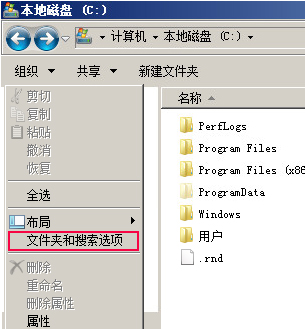
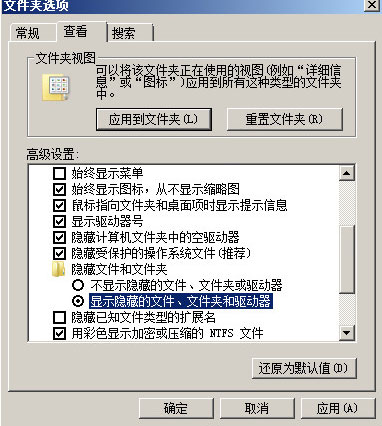
需要使用WIN2003光盘中的Deploy工具来实现。本例vCenter使用的WIN2008操作系统,首先打开C盘,如下图,再选择“组织”->“文件夹和搜索选项”

vsphere1

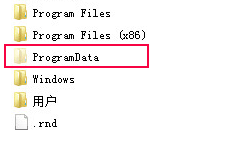
选择“显示隐藏的文件、文件夹和驱动器”,完成后,C盘下的ProgramData就显示了。

vsphere2

esxupdate7

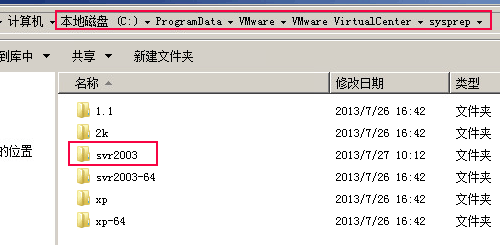
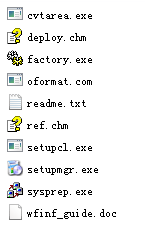
找到c:\ProgramData\Vmware\VMware VirtualCenter\sysprep ,看到有2k及一些文件夹,本例为win2003,则直接将WIN2003的安装光盘Tools路径下的Deploy.cab里的内容解压后复制到下图中的svr2003中。

esxupdate8

esxupdate9


2、创建win2003自定义规范

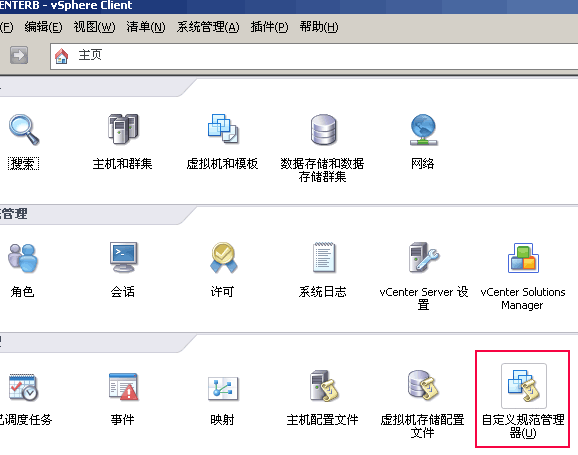
打开集群控制台,点击“主页”,再选择“自定义规范管理器”

esxupdate10

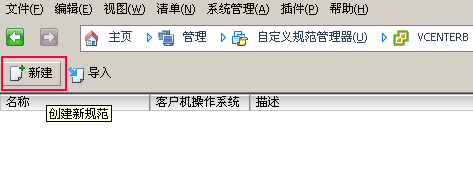
点击“新建”按扭

esxupdate11

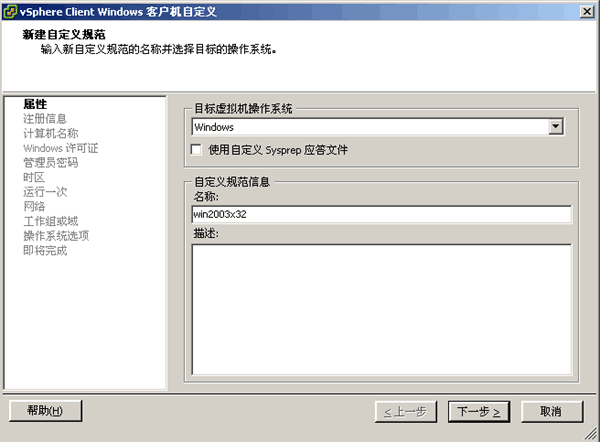
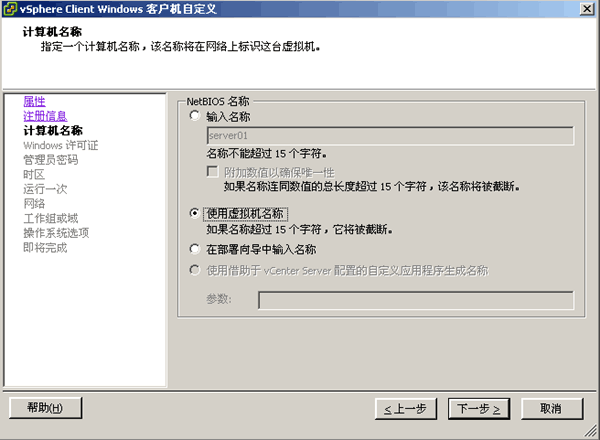
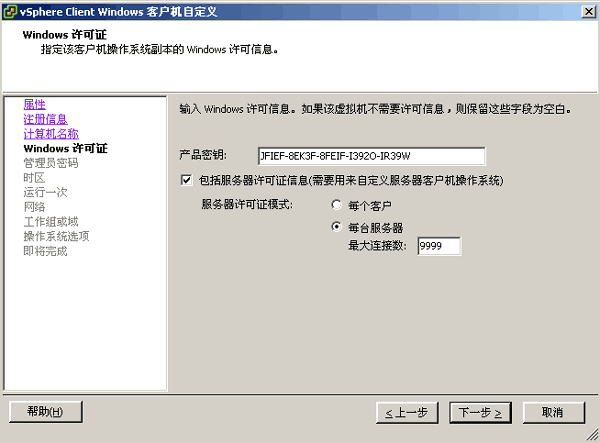
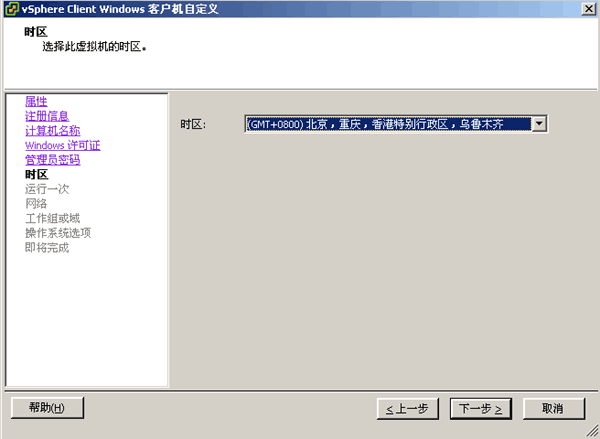
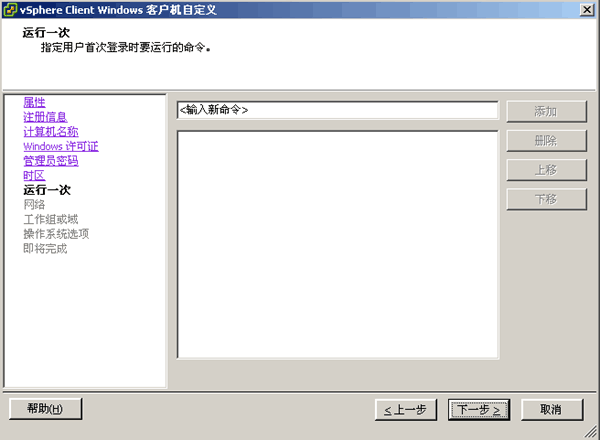
目标虚拟机操作系统选择“WINDOWS”,名称自己定义,如下图

esxupdate12

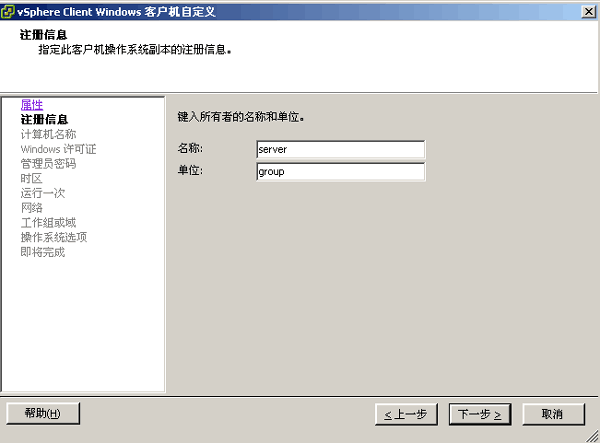
输入名称及单位:

esxupdate13

esxupdate14

esxupdate15

esxupdate16

esxupdate17

esxupdate18

esxupdate19

esxupdate20

esxupdate25

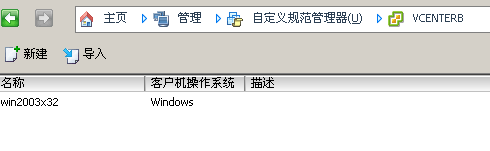
完成后,自定义规范管理列表中就有了刚才新建的win2003x32名称的规范了。

esxupdate22

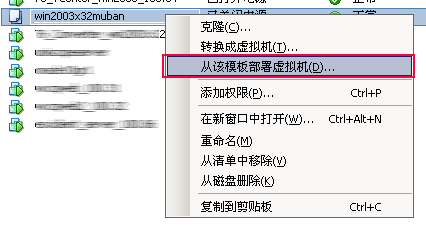
下图中,如现在从模板部署虚拟机时

esxupdate23

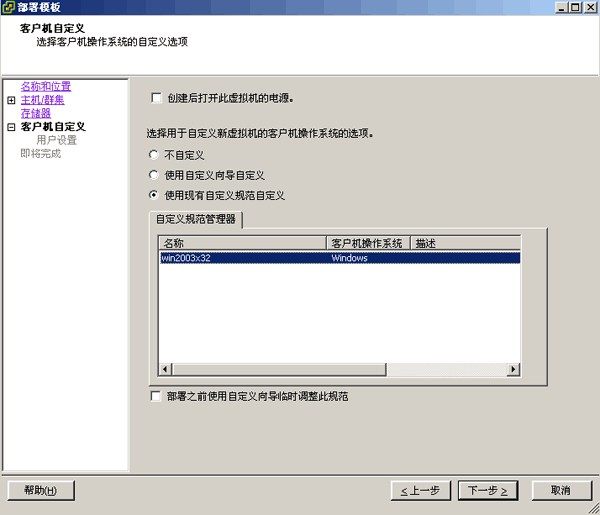
在“客户自定义”选项中就可以选择“使用现有自定义规范自定义的win2003x32该项,并开始创建虚拟机。

esxupdate24

此虚拟机创建后,第一次运行时会自动配置,待虚拟机重启后就可以正常使用了。

快速上传文件至ESXi主机上

原先上传文件至ESXi主机上时,都是先在主机上开启SSH服务(主机->配置->安全配置文件->服务属性),再通过SecureFX将文件上传至ESXi主机上。

最近知道了另一个简单的方法,可以不用开户SSH服务直接上传, 简要步骤如下:

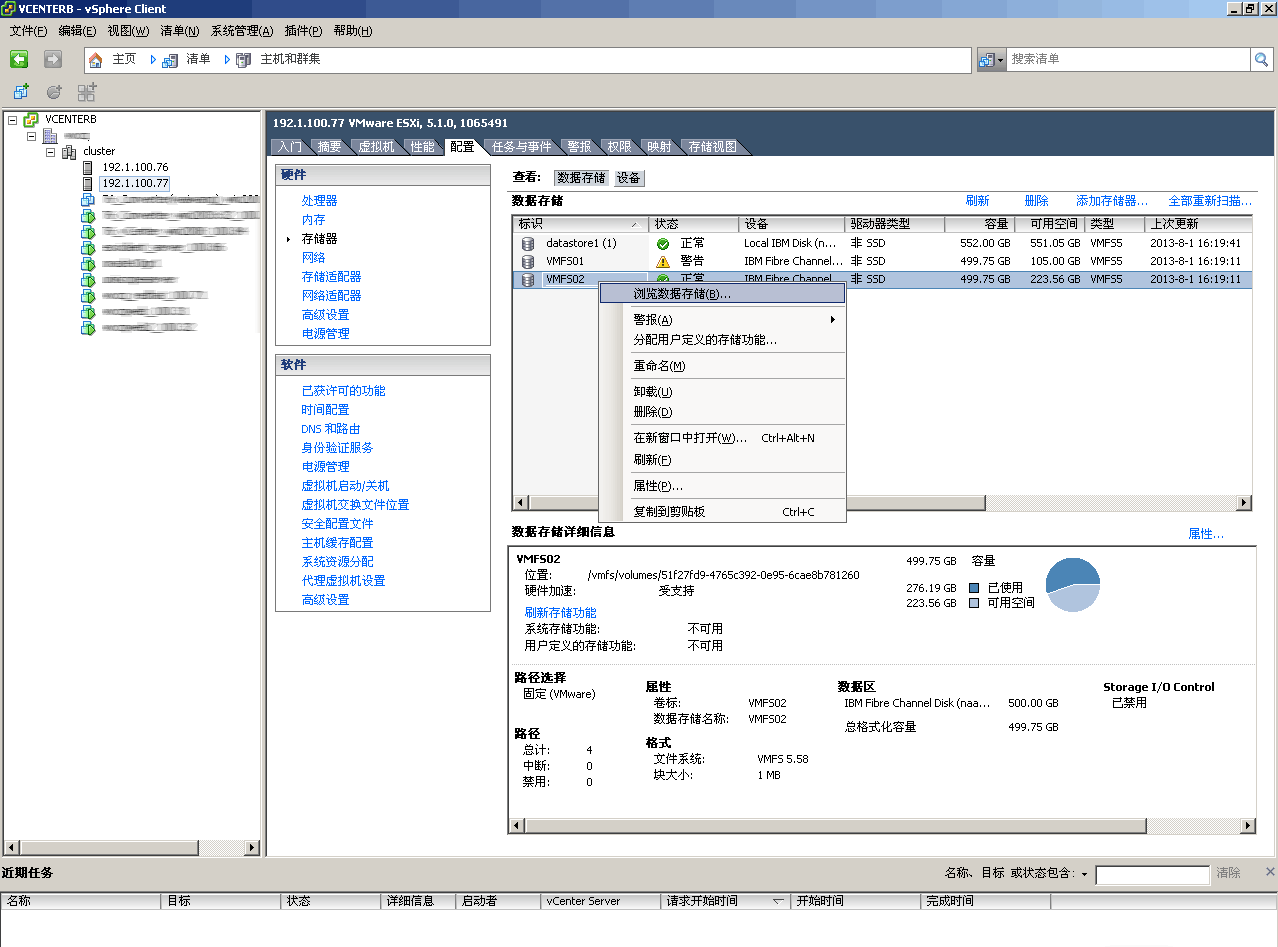
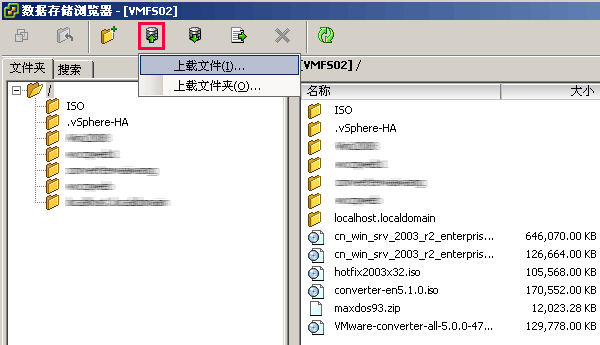
选择某一ESXi主机,这里为192.1.100.77,再依次点击右边的“配置->存储器”,选中需要上传文件的LUN,这里为“VMFS02”,点击右键,选择“浏览数据存储(B)…”,如下图所示:

esxupdate2

弹出如下的窗口后,点击红框的按扭,即为上传按扭:

esxupdate4

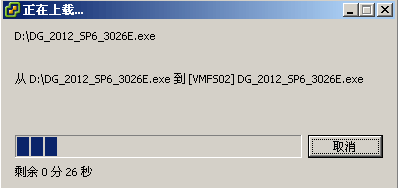
选择要上传的文件,点击确定,如下图就开始上传了。

esxupdate5

制作虚拟化ESXi系统的USB启动盘

上文中提到IBM X3850 X5从光驱安装失败,须从U盘安装,就直接将映射文件VMware-VMvisor-Installer-5.1.0.update01-1065491.x86_64.iso复制进U盘中,然后准备从U盘启动,启动失败。查找原因,不能用复制的方法来制作,这样做没有启动信息,所以不能安装。

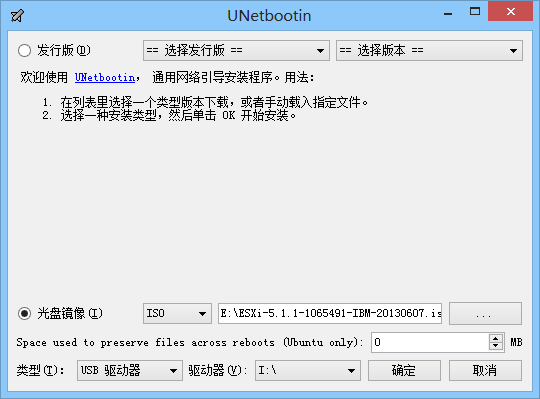
查找资料后,发现可以通过一些工具来将操作系统镜像灌进U盘中,而且带有启动信息。这里我们使用unetbootin工具,unetbootin可以将LINUX系统装进U盘中,也可以将指定的镜像文件装进U盘中。软件版本为unetbootin5.85(百度网盘下载),界面如下,首先选择“光盘镜像”,指定ISO文件路径,“类型”为USB驱动器,驱动器号里选择U盘的驱动符号,点击“确定”,就开始制作了。

un

IBM X3850 X5从光驱安装ESXi5.1.0 update1失败,卡在Relocating modules and starting up the kernel …

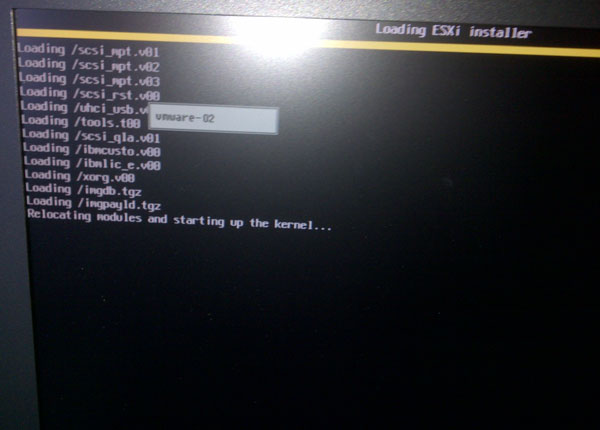
准备在一台IBM X3850 X5上安装虚拟化软件ESXi 5.1.0 update1,竟然安装失败,卡在了安装界面上,如下图所示,在Relocating modules and starting up the kernel …界面后就卡住了,开始以为是ESXi版本问题,或者是BIOS设置问题,试过后都没用。

esxierror01

查找了相关网上资料,基本都没碰到此问题,有说关闭UEFI,还有是升级微码等。后来竟然通过插U盘,用USB启动的方式就能安装成功。

有网友如碰到和我相同的情况,可以试下用U盘安装操作系统。

VMware vCenter Converter5.1.0-1087880下载

目前VMware vCenter Converter最新的版本号为5.1.0-1087880,用于将一台物理机或虚拟机动态的迁移至虚拟化环境中来。

如果你有VMware帐号,请直接从这个链接下载。

没有帐号的直接从我的百度网盘里下载。备用下载地址。

ESXi OEM版本下载地址

ESXi for IBM 5.1.0 update1

ESXi for HP 5.1.0

ESXi for Cisco 5.1.0 update1

更多ESXi OEM ISO。