2013年6月27日, 下午4:03
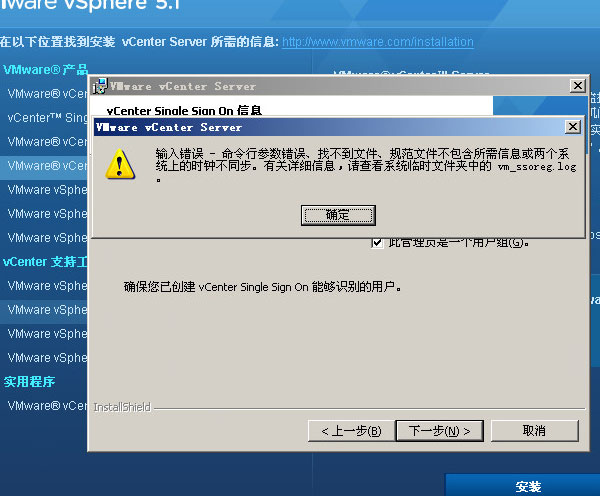
新版本Vcenter5.1安装时都需要先安装vCenter Single Sign On,之前也安装过,没有报错,今天安装时竟然出现了错误:“输入错误-命令行参数错误、找不到文件、规范文件不包含所需信息或两个系统上的时钟不同步。有关详细信息,请查看系统临时文件夹中的 vm_ssoreg.log,如下图所示:
最后翻阅手册,发现是因为安装vCenter Single Sign On时选择了“为新的vCenter Single Sign On安装创建主节点”导致。如下图:
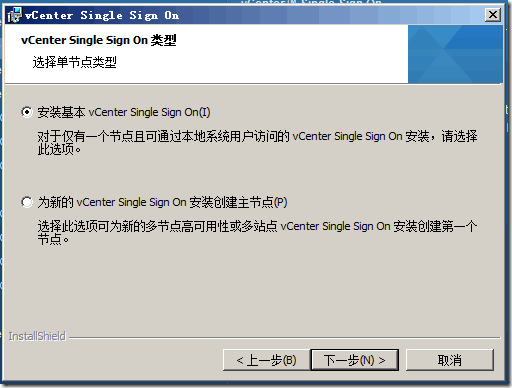
选择高可用性时在安装vCenter时配置的“ vCenter Single Sign-On 识别的 vCenter Server 管理员”就会不能使用本地用户。手册上是这么说的:
“在高可用性和多站点 Single Sign-On 模式中,没有本地操作系统标识源。因此,如果您在 vCenter Single Sign-On 识别的 vCenter Server 管理员文本框中输入 Administrators 或 Administrator,它将不起作用。Administrators 被视为本地操作系统组管理员,Administrator 被视为本地操作系统用户管理员。”
所以,只需将原来安装的vCenter Single Sign-On卸载掉,再重新安装一遍,在选择类型时选择“安装基本vCenter Single Sign On(i)”即可。
2013年4月1日, 下午11:22
在向vCenter中添加主机时,添加至第四台主机时,出错了错误:“此版本vCenter在清单中仅支持3台主机,执行操作前,请从清单中移除一些主机。”,如下图:
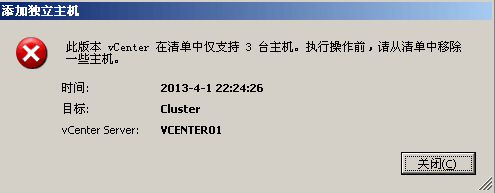
查找原来是使用的vCenter序列号问题,使用的“vCenter Server 5 Essentials”序列号导致,更换为”vCenter Server 5 Standard”序列号后就没有出现此错误了。
2013年2月4日, 下午3:18
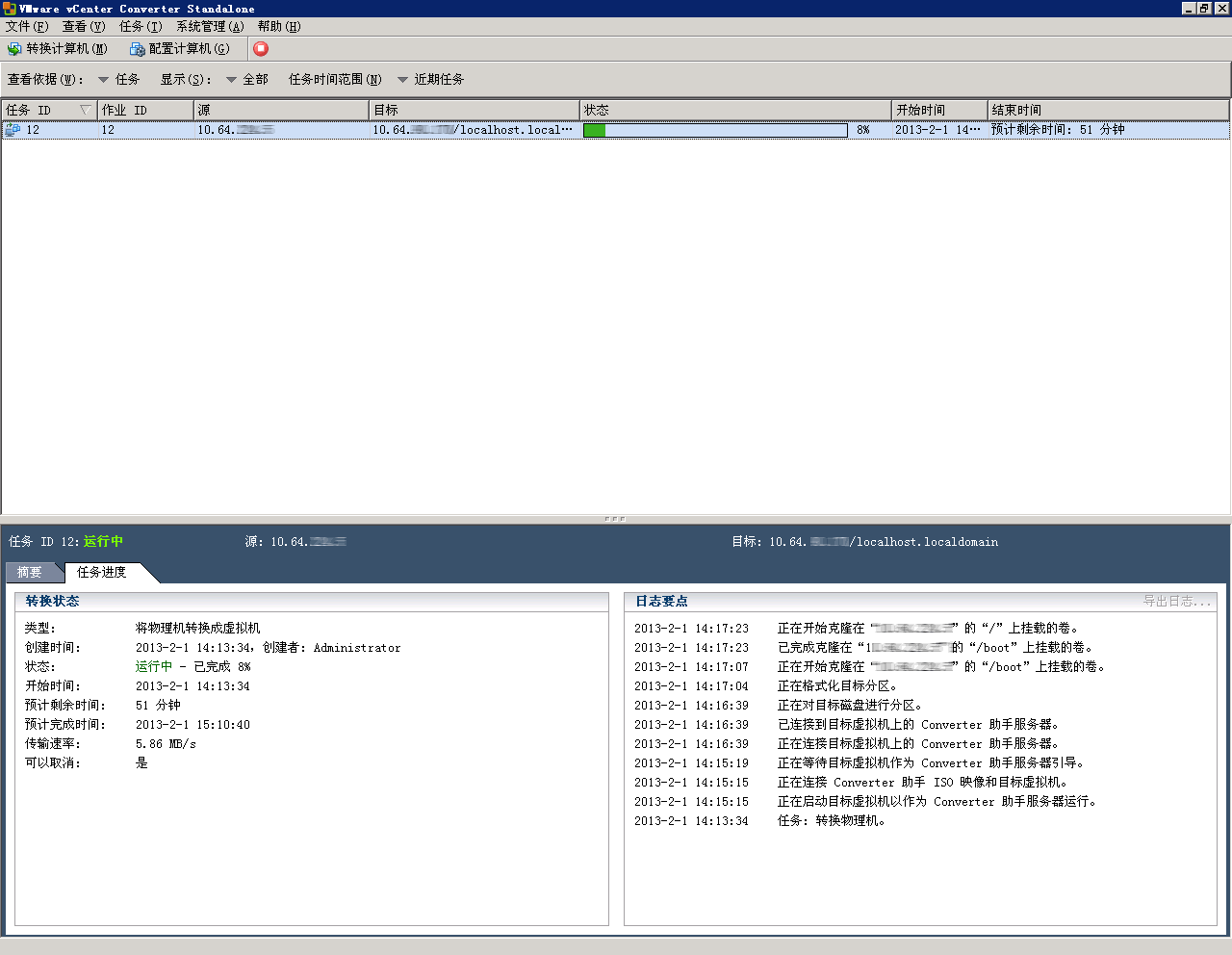
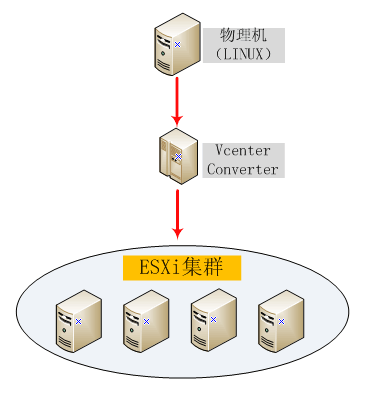
通过ESXi搭建的虚拟机集群系统完成后,如果是新应用直接可以在新建的虚拟机上部署即可。但有些应用是原来的物理机服务器,则需要迁移至新搭建的虚拟机环境中去。使用VMware Converter可以将在线的物理机系统迁移至虚拟机环境中去。本例为将一台linux系统的应用迁移至虚拟机环境中,拓扑如下:
操作步骤:
1、源系统配置
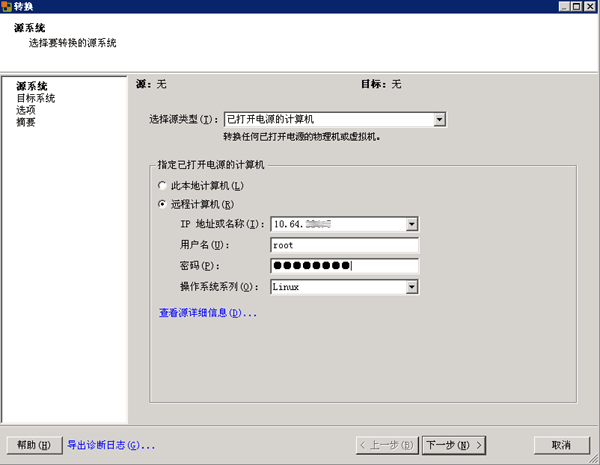
选择源类型为“已打开电源的计算机”,远程计算机,填入IP、用户名密码和操作系统类型,点击下一步。
2、目标系统配置
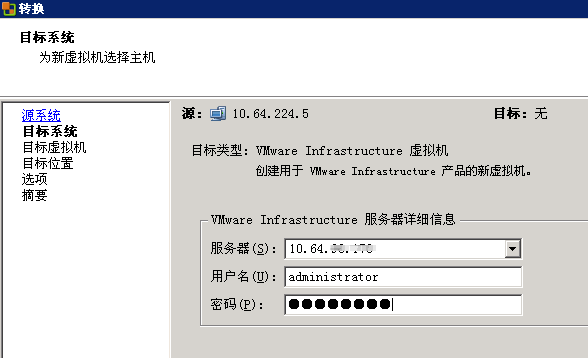
服务器处填入ESXi集群VCenter的IP地址,以及它的用户名密码,点击下一步
目标虚拟机选择,名称可以默认,点击下一步
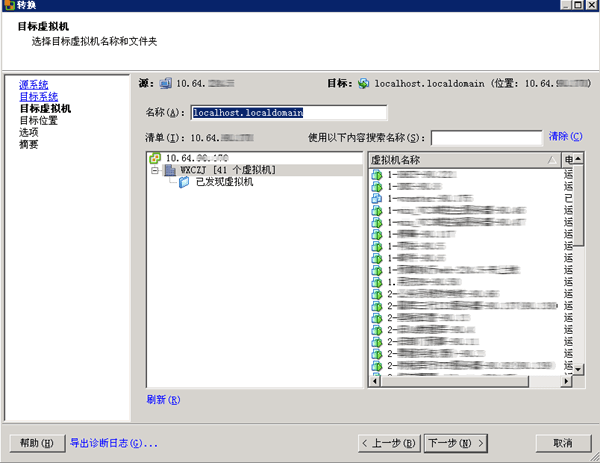
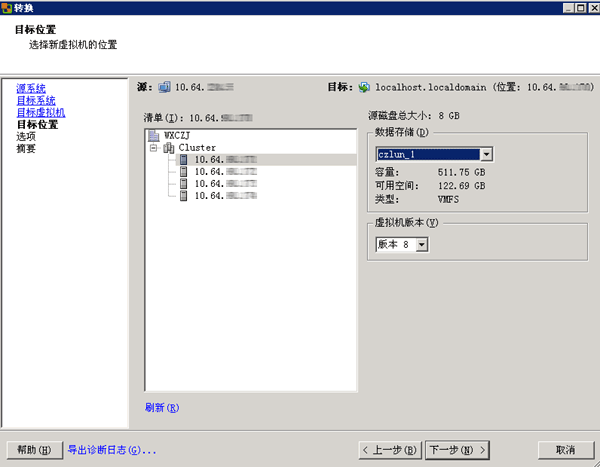
选择虚拟机存放的位置,本例中ESXi集群中共有四个节点,这里选择第一个节点安装,点击下一步
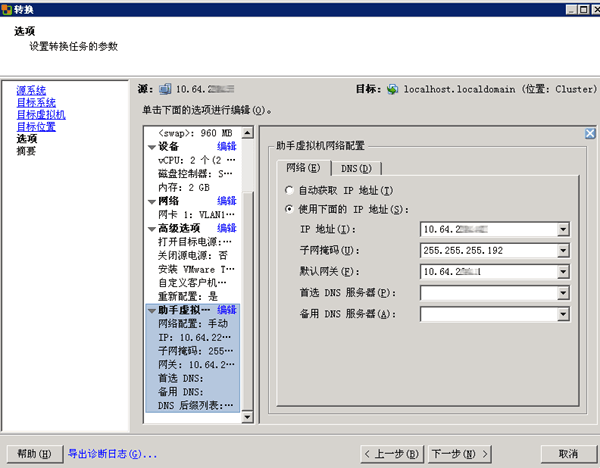
3、助手虚拟机网络配置
一定要配置助手虚拟机网络配置,不然会出错。配置一个与该物理机同网络的IP。点击下一步开始转换。
点击完成后就开始转换了,如下图所示。
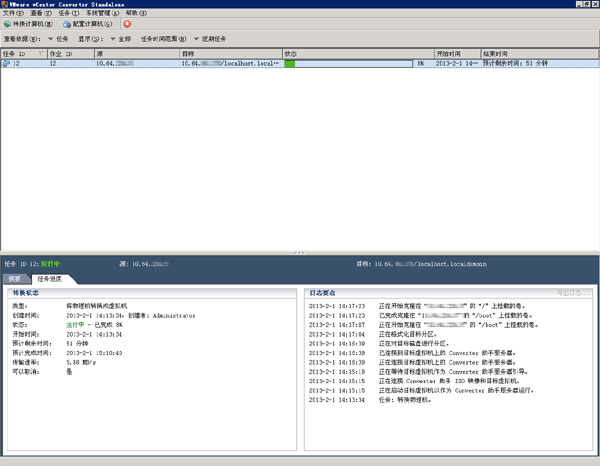
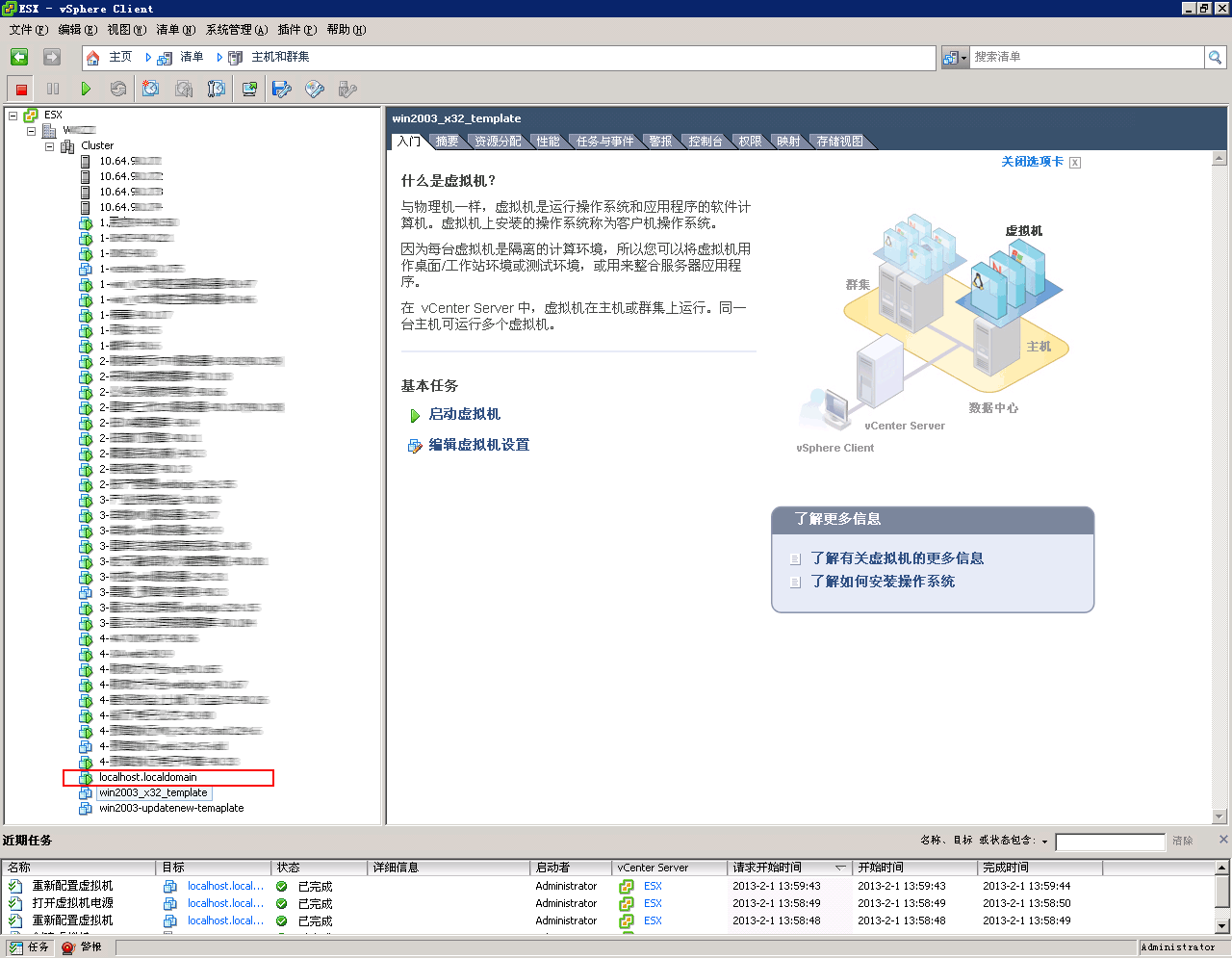
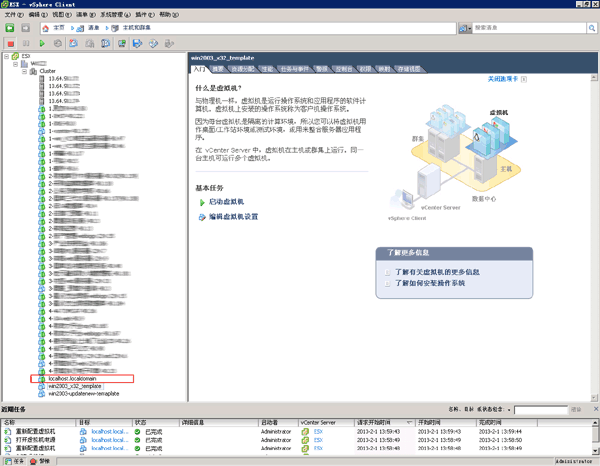
完成后,就能在列表中看到新增加了一台
2012年7月14日, 下午4:55
登陆Vcenter,启动ESX2号节点上的一台虚拟机,出现如下提示框:
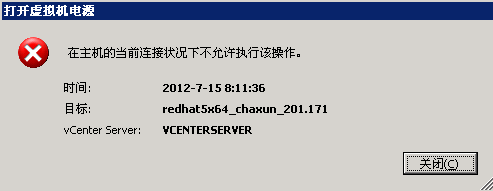
解决方法:
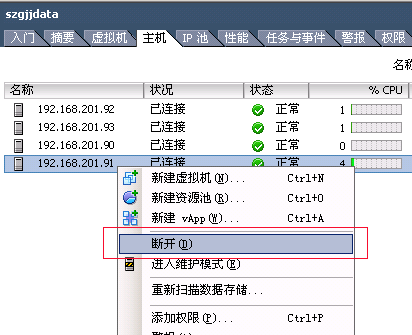
选择数据中心,在右边框中选择相应的ESX主机,点右键选择“断开”,如下图:
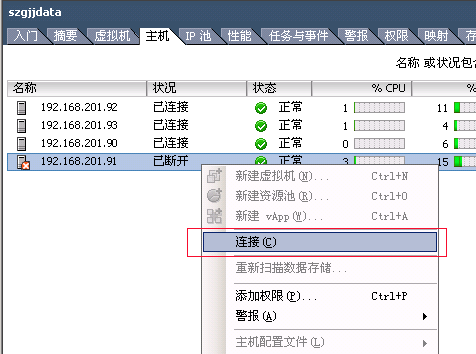
断开后,再在该ESX主机上点右键,选择“连接”,如下图:
完成后,再执行启动虚拟机,没有再次出现错误。
2011年9月24日, 下午8:13
在安装vmware-tools for linux时,如果是在安装没结束时通过[ctrl]+[c]的,当再次运行./vmware-install.pl想重新安装时就会出现如下的错误:
[root@node1 vmware-tools-distrib]# ./vmware-install.pl
A previous installation of VMware software has been detected.
The previous installation was made by the tar installer (version 3).
Keeping the tar3 installer database format.
Uninstalling the tar installation of VMware Tools.
Skipping VMware Tools services shutdown on the host: [ OK ]
Unable to find the answer LIBDIR in the installer database
(/etc/vmware-tools/locations). You may want to re-install VMware Tools.
Execution aborted.
Failure
Execution aborted.
解决方法:删除/etc/下的vmware-tools文件夹即可,如下:
rm -Rf /etc/vmware-tools
2011年9月21日, 下午11:24
在VMWARE上安装Ubuntu时出现磁盘空间不足,如下图:
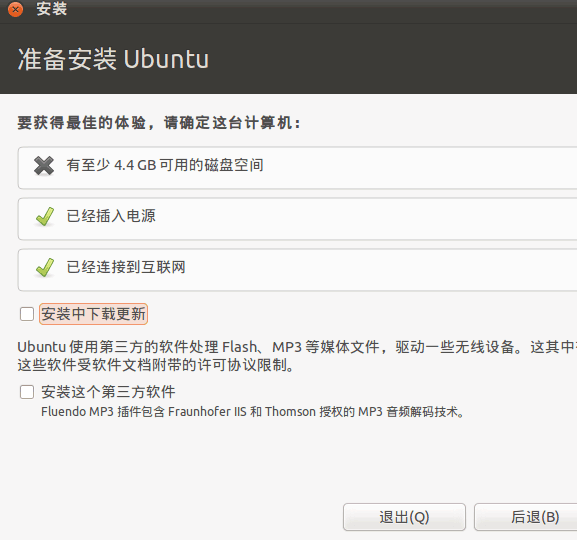
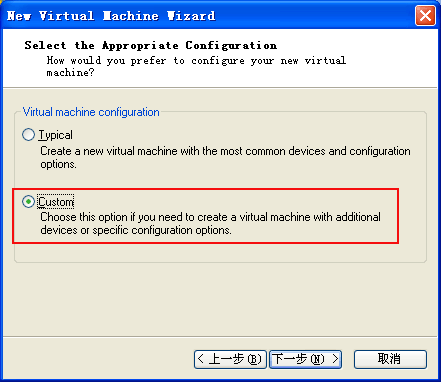
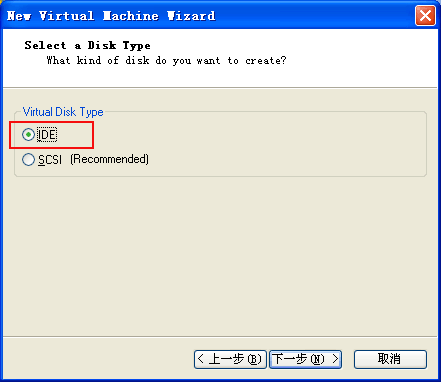
原因是因为VMWARE中建立的硬盘类型为SCSI,而Ubuntu认识IDE的硬盘,所以只要在新建VMWARE虚拟机时选择“Custom”,硬盘类型选择IDE即可。
2011年3月14日, 下午4:18
默认安装完ESX4.1后再新建WINDOWS虚拟主机,如WIN2003,此时使用控制台去操作虚拟主机,鼠标会非常“钝”,这是因为虚拟机没有鼠标驱动,通过安装vmware tool后就可以解决此问题。
最近碰到的问题是安装完vmware tool后鼠标还是很“钝”,原以为是安装有问题,重装vmware tool后还是问题依旧。最后在vmware讨论区中找到原来是“硬件加速”问题。正确的安装顺序为:
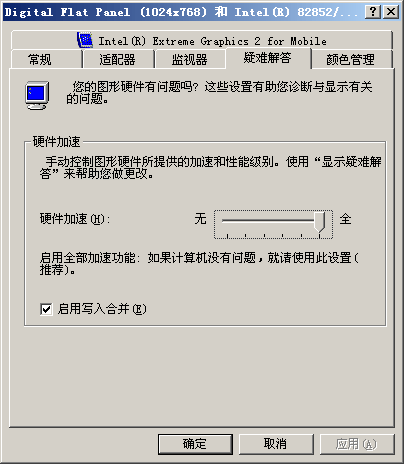
1、完成“硬件加速”的设置
在虚拟主机桌面右键“属性”->“设置”->“高级”->“疑难解答”,将“硬件加速”滑块拖至最右边,如下图。
2、安装vmware tool
完成vmware tool的安装工作,完成后重启虚拟机,再次进入虚拟机,待驱动加载完成后,鼠标的操作就会和“真机”一个感觉了。